Grupos
Cria um Grupo para despesas contínuas com outras pessoas — casa, viagem, colegas — regista despesas partilhadas, acompanha objetivos comuns e vê sempre quem deve o quê.
- 1
Perceber o que é um Grupo
Um Grupo é diferente de partilhar o teu espaço financeiro: em vez de dares acesso a tudo, cada pessoa mantém as suas contas privadas e só as despesas que decidem adicionar ao Grupo ficam visíveis a quem lá está.
DicaAs tuas contas, saldo e movimentos pessoais nunca ficam visíveis num Grupo — só o que adicionas explicitamente a ele.
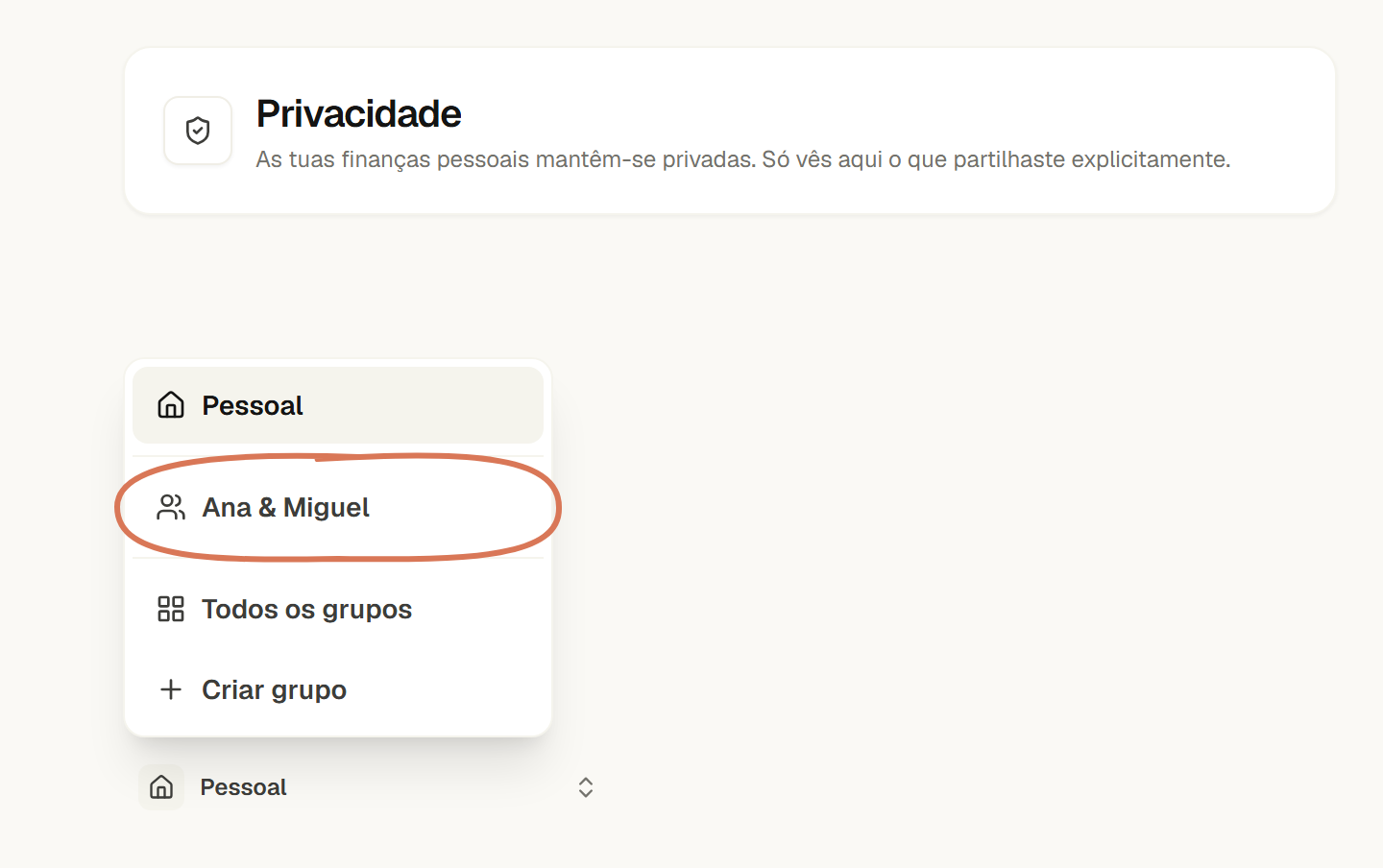
O grupo reúne apenas o que escolhes partilhar. Dados de exemplo · Seleciona para ampliar. - 2
Criar um Grupo e convidar pessoas
Cria um Grupo a partir do seletor de contexto, escolhe um tipo (casa, casal, viagem, projeto, amigos ou outro) e convida quem quiseres por email. Cada pessoa aceita o convite antes de entrar.
DicaPodes gerir papéis, remover alguém ou sair do Grupo a qualquer momento em Membros.
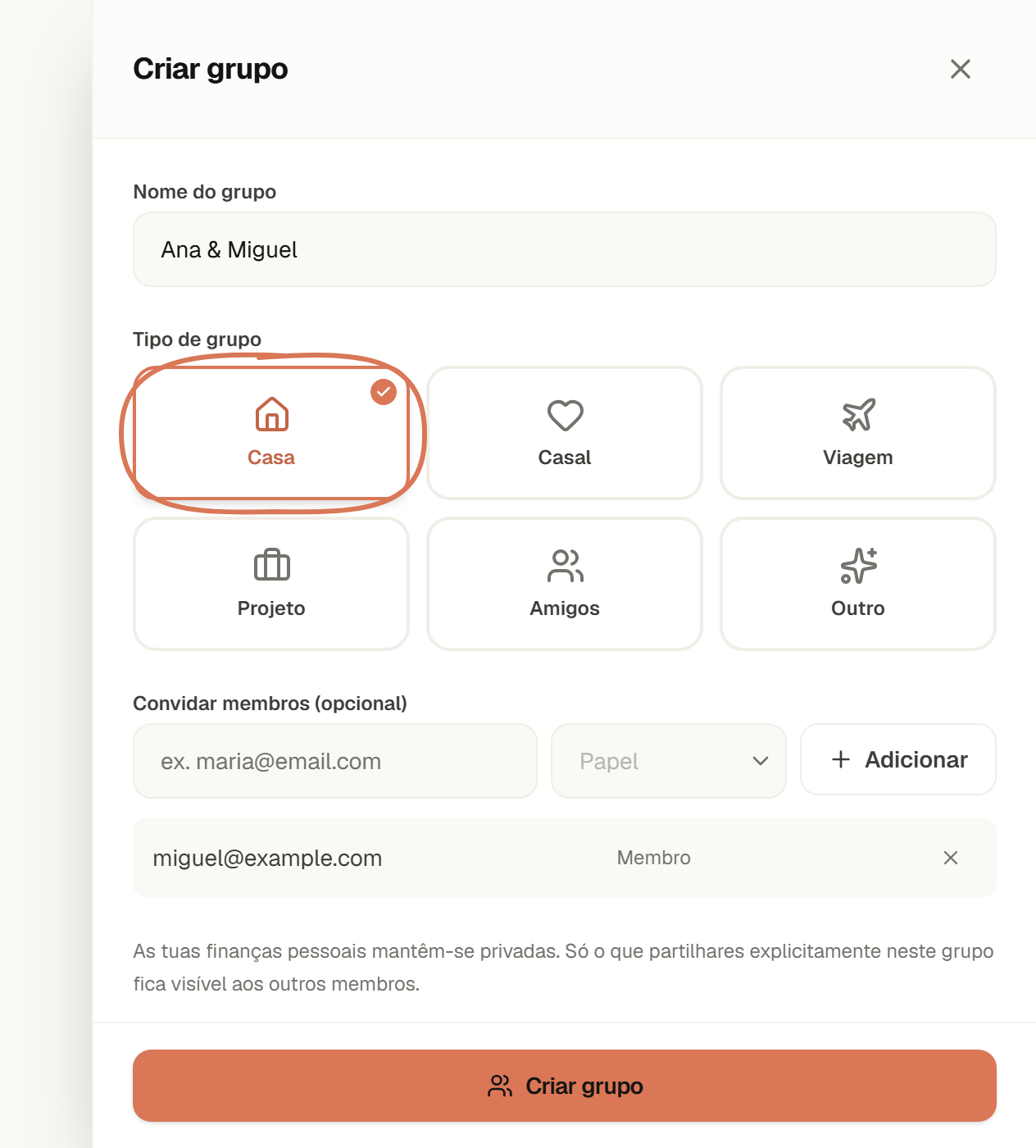
Escolhe o tipo de grupo e prepara os convites. Dados de exemplo · Seleciona para ampliar. 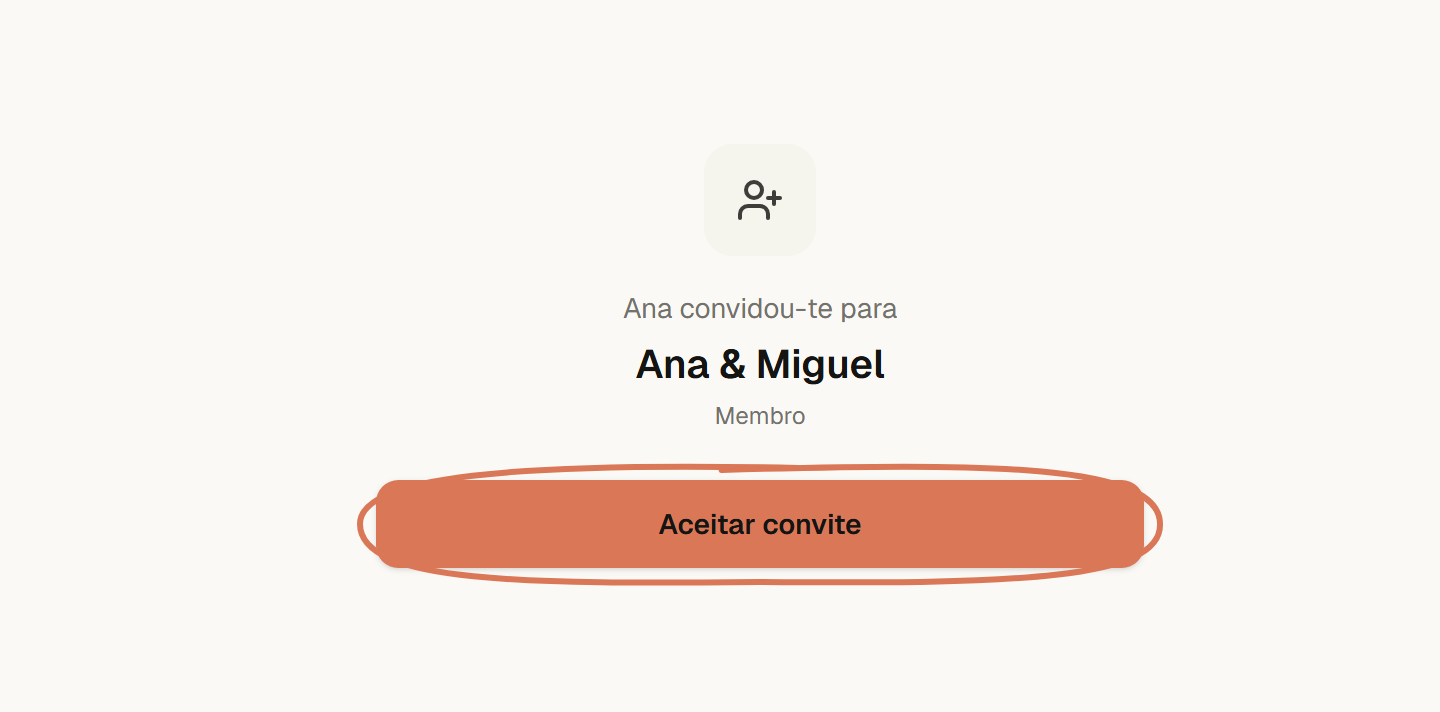
A pessoa convidada confirma que quer entrar. Dados de exemplo · Seleciona para ampliar. 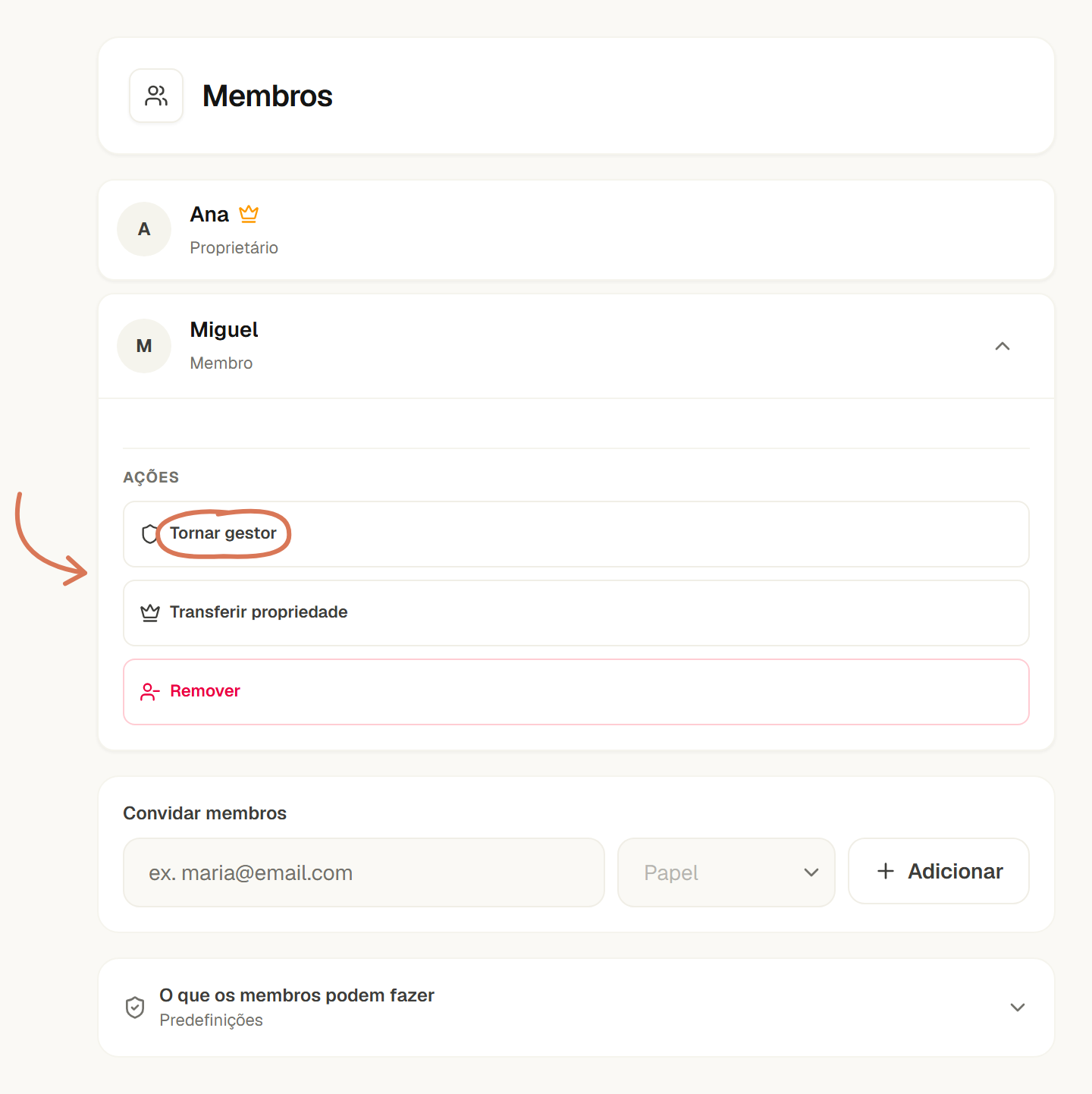
Em Membros, abre as ações da pessoa que queres gerir. Dados de exemplo · Seleciona para ampliar. 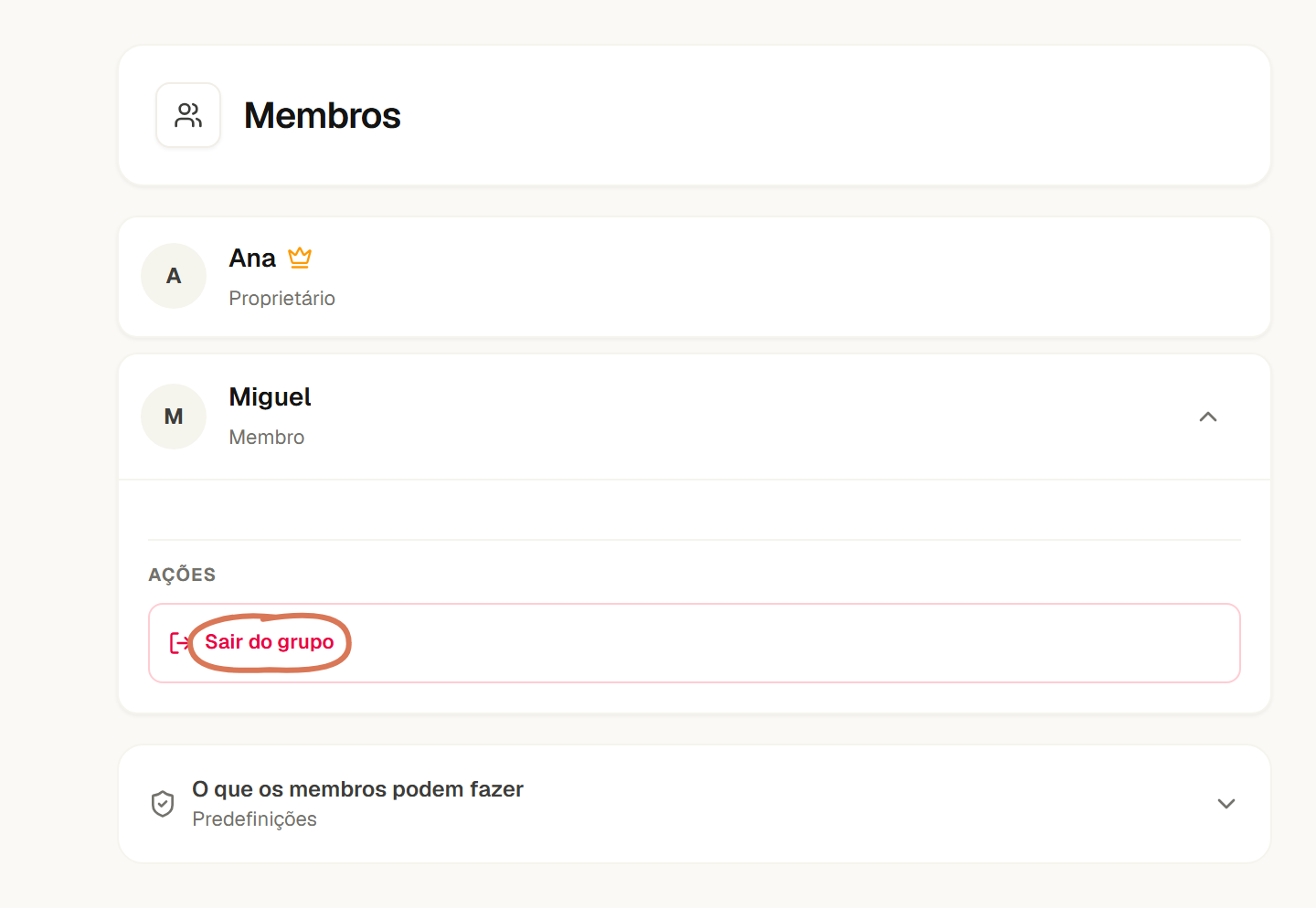
Para sair como membro, abre as tuas próprias ações. Dados de exemplo · Seleciona para ampliar. - 3
Adicionar uma despesa partilhada
Em Despesas, adiciona a descrição, categoria, data e valor, quem pagou (pode ser mais do que uma pessoa) e como se divide entre os participantes.
- Igual — o valor divide-se em partes iguais entre todos.
- Valores exatos — defines quanto cada pessoa fica a dever.
- Percentagem — atribuis uma percentagem a cada participante.
- Partes — divides por partes (ex. 2 partes para uma pessoa, 1 para outra).
DicaA pré-visualização mostra sempre o valor exato que cada pessoa vai ficar a dever antes de guardares.
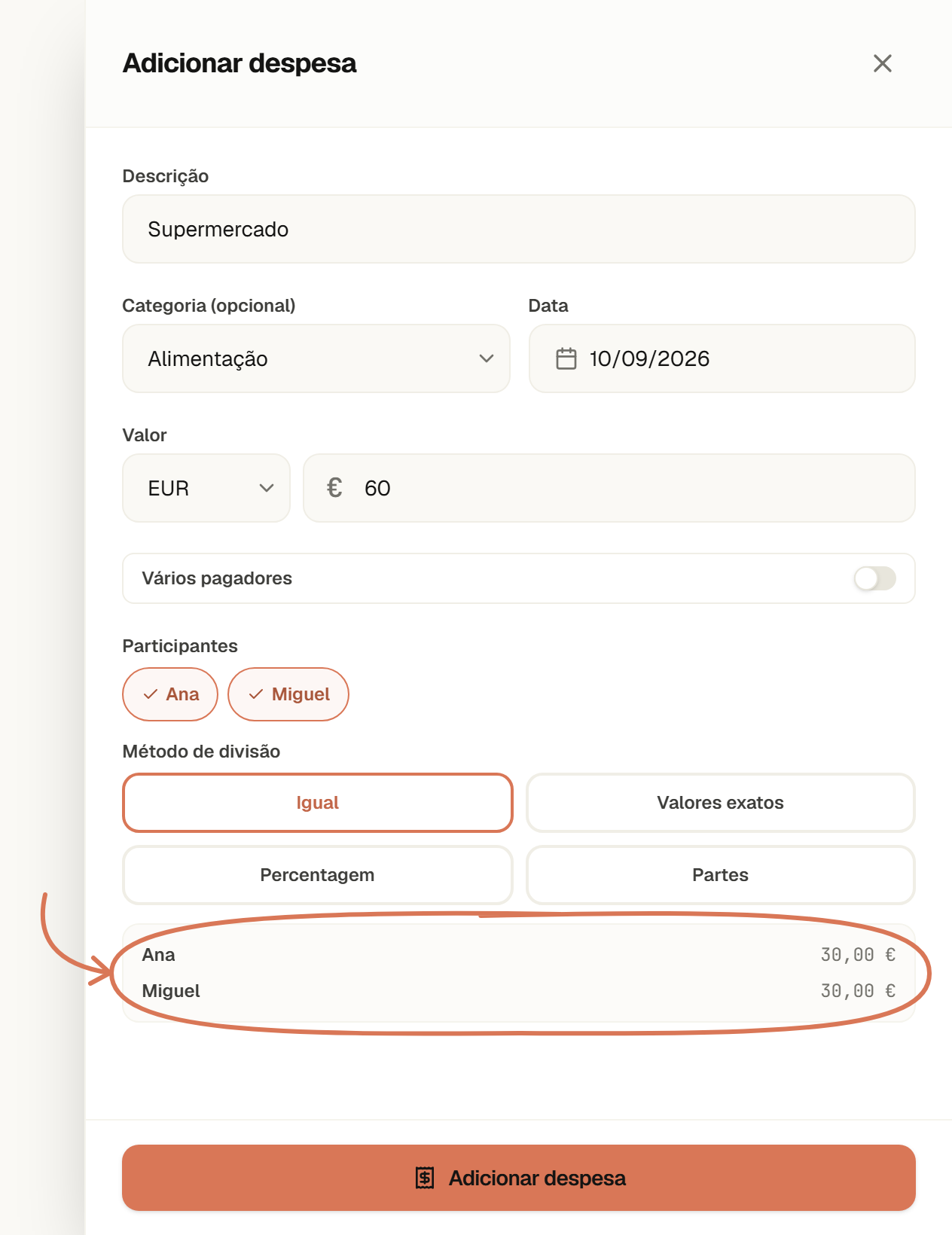
Igual: 60 € ficam divididos em 30 € por pessoa. Dados de exemplo · Seleciona para ampliar. 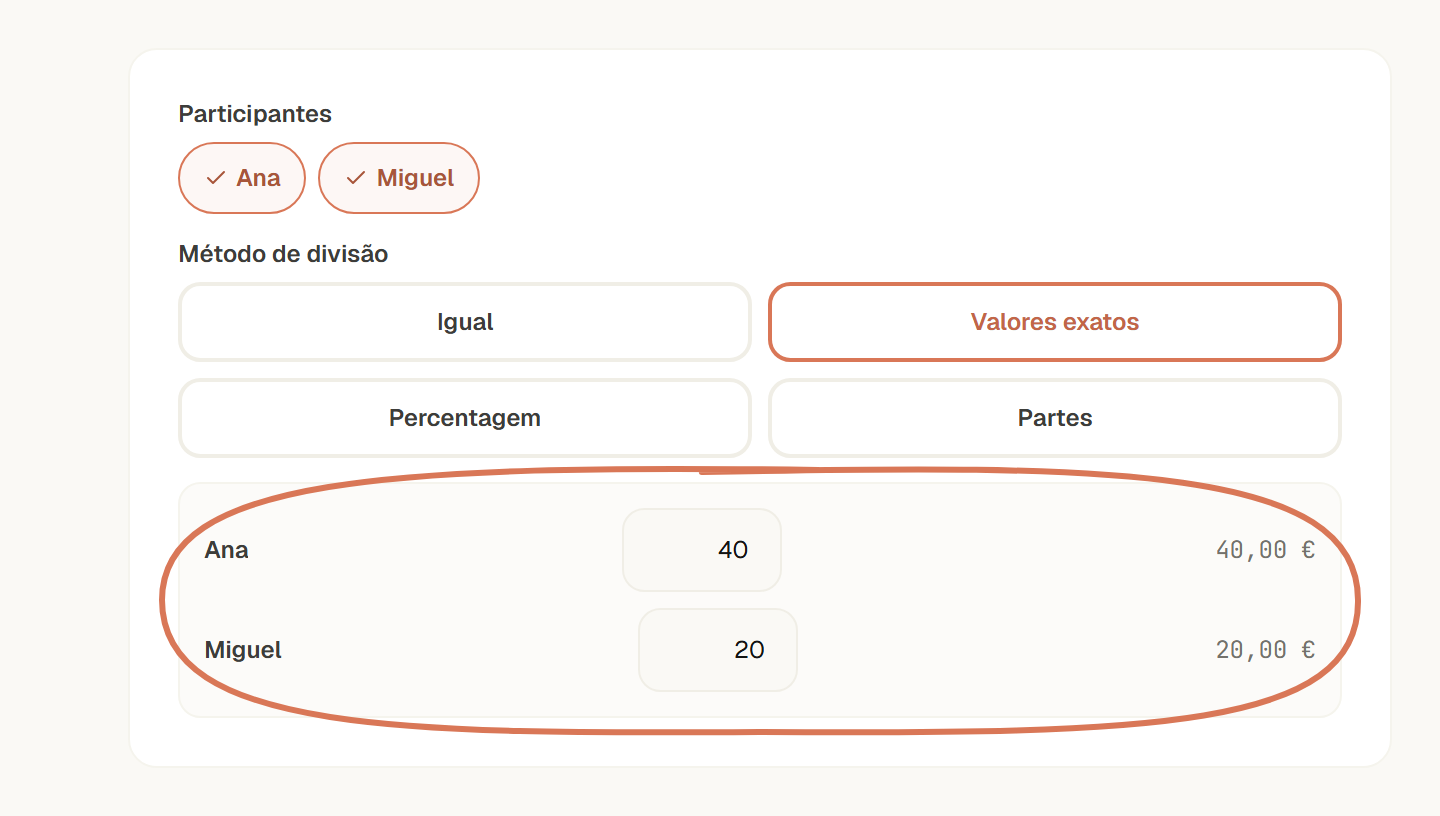
Valores exatos: escolhe o montante de cada pessoa. Dados de exemplo · Seleciona para ampliar. 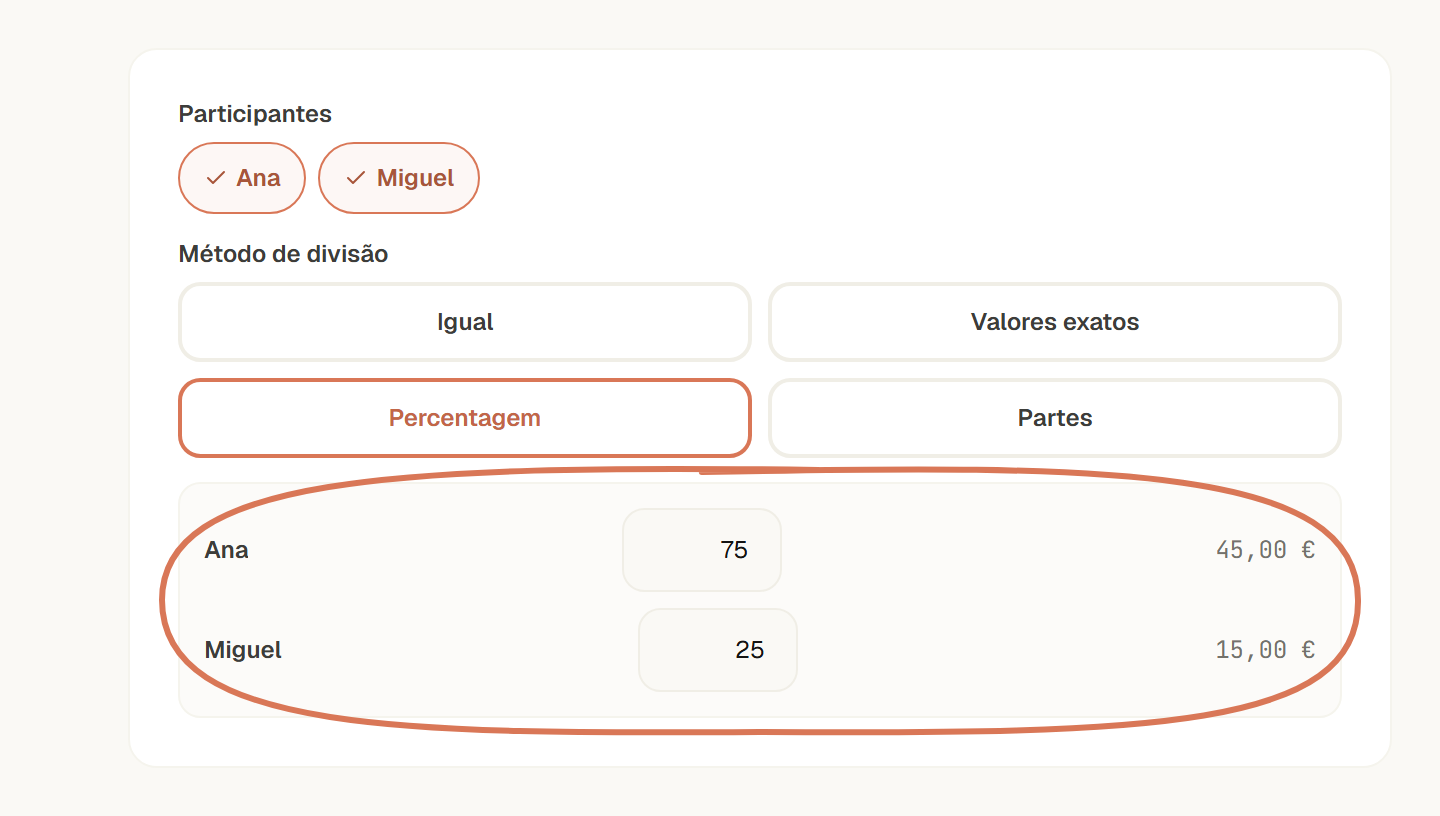
Percentagem: 75% e 25% de 60 € dão 45 € e 15 €. Dados de exemplo · Seleciona para ampliar. 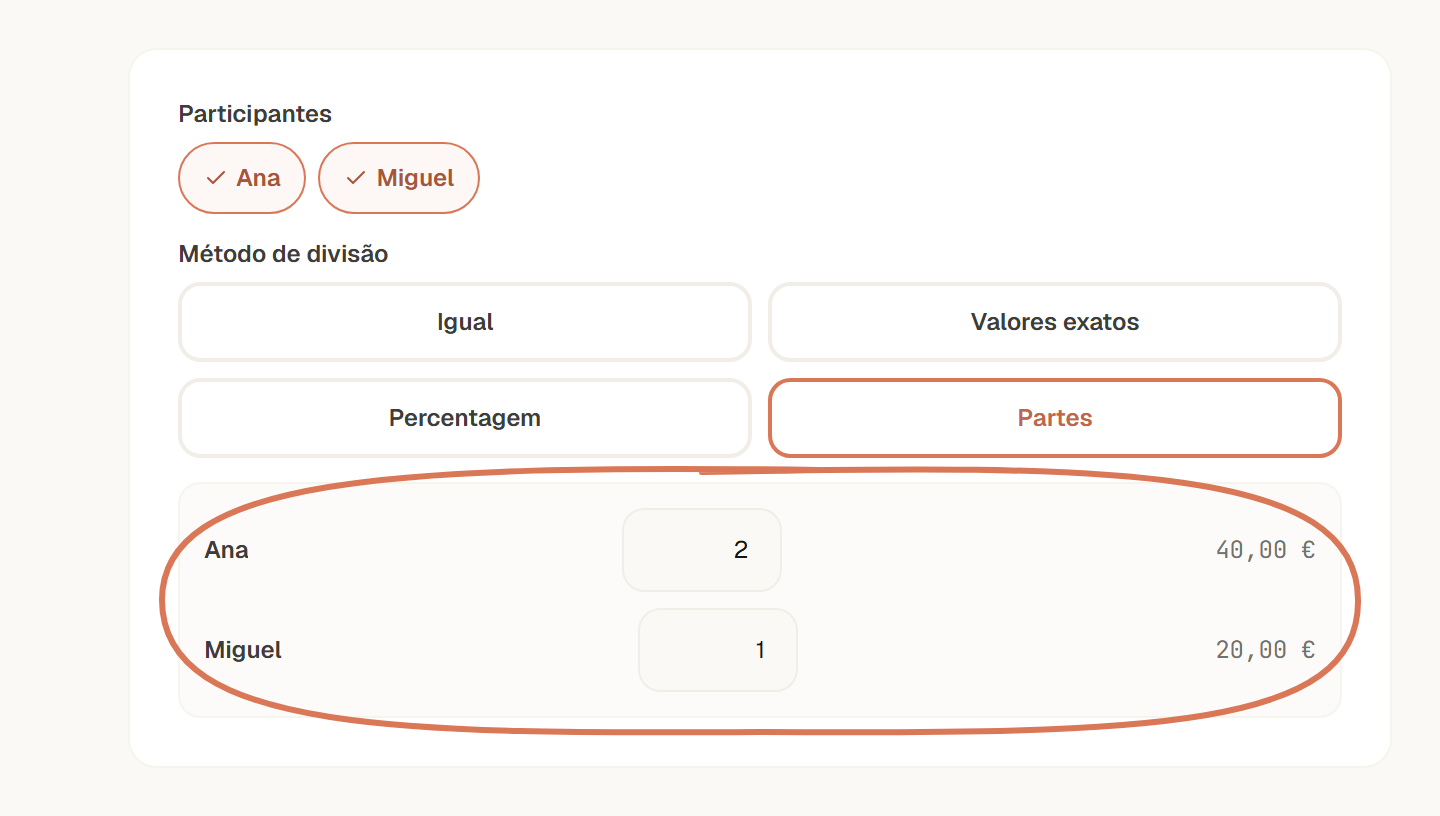
Partes: uma divisão de 2 para 1 dá 40 € e 20 €. Dados de exemplo · Seleciona para ampliar. - 4
Partilhar um movimento pessoal em vez de o repetir
Se já registaste a despesa nas tuas transações pessoais, não precisas de a repetir: abre-a e escolhe partilhar num Grupo. O iowii copia a descrição, data e valor e só te pede para confirmar quem participa e como se divide. Em Transações, o iowii também assinala por ti algumas despesas que parecem ser do Grupo — como a renda ou uma subscrição que se repete todos os meses — com um pequeno cartão a sugerir a partilha. É só uma sugestão, nunca é partilhado automaticamente: dispensa-a se não fizer sentido.
DicaUm movimento só pode ser partilhado de uma forma: ou num Grupo, ou por link público — nunca as duas em simultâneo.
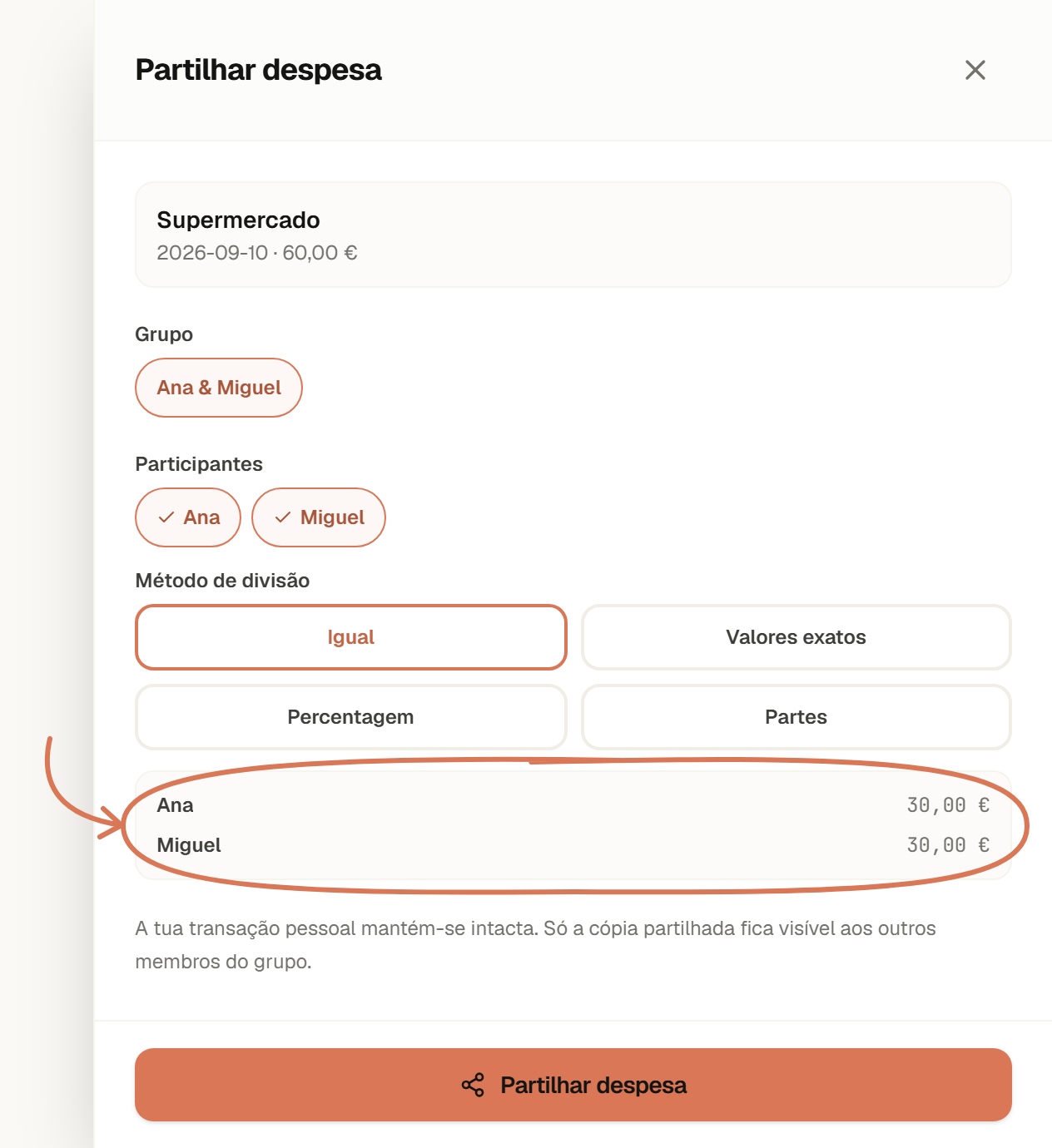
Os dados do movimento já estão preenchidos; confirma a divisão. Dados de exemplo · Seleciona para ampliar. - 5
Ver quem deve o quê
Em Saldos vês, para cada pessoa do Grupo, quanto lhe deves ou quanto te deve — um único número, já com todas as despesas e pagamentos considerados. Expande para veres o histórico completo por trás desse valor.
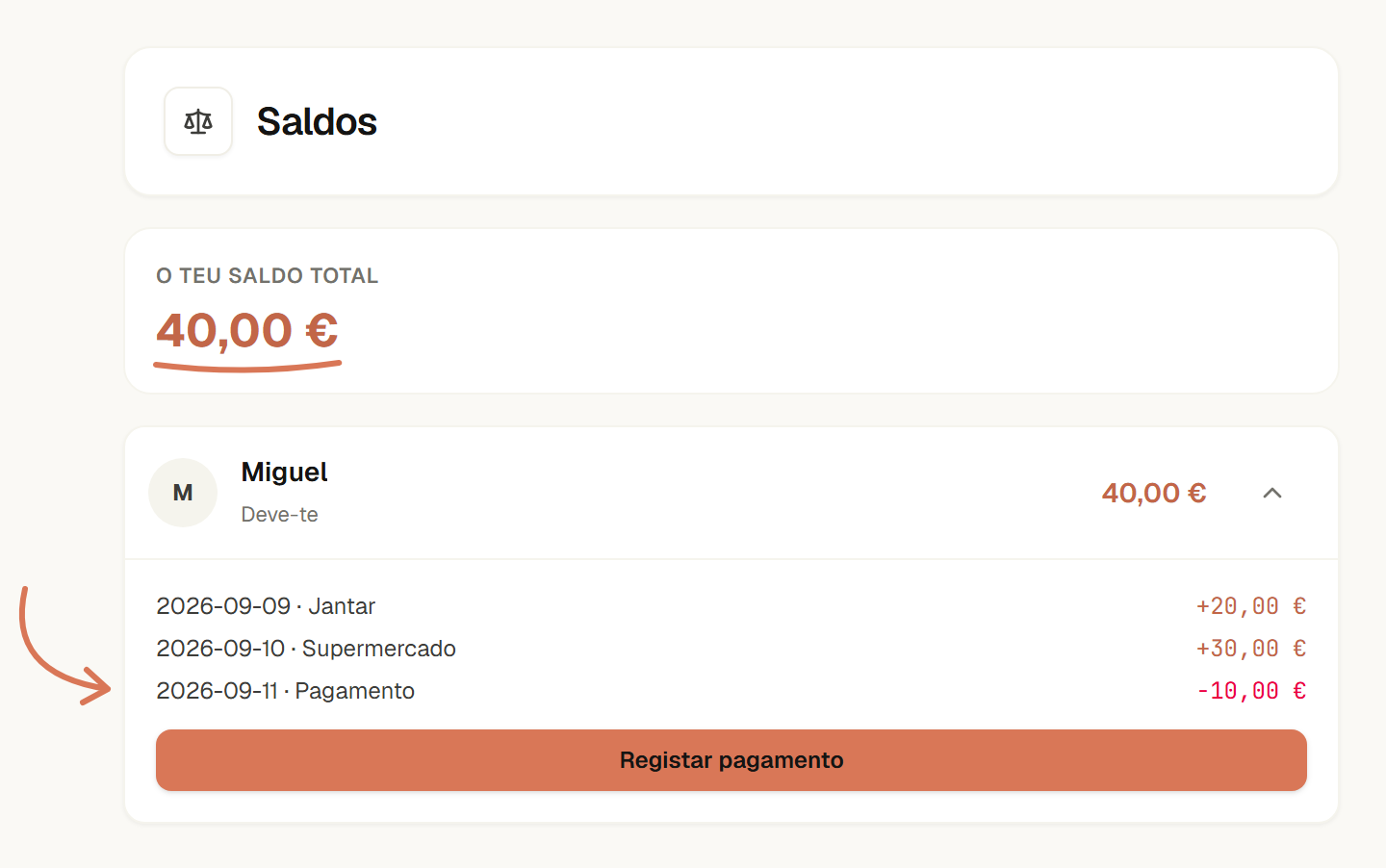
O histórico explica o saldo: 30 € + 20 € − 10 € = 40 €. Dados de exemplo · Seleciona para ampliar. - 6
Ver para onde vai o dinheiro
Em Resumo vês, para o período que escolheres, quanto o grupo gastou, como isso compara com o período anterior e para onde foi o dinheiro. É só uma leitura das despesas que já estão no grupo — não muda nada.
- Períodos — este mês, o mês passado, 3 meses, este ano ou tudo. A comparação é sempre com o período anterior do mesmo tamanho.
- Por categoria — as maiores categorias e o peso de cada uma; as restantes ficam juntas em Outras.
- Quem pagou e quem usou — quanto cada pessoa pagou e qual era a sua parte, com a diferença em palavras ("Pagou 45,00 € a mais").
- Últimos 6 meses — um gráfico simples com o total de cada mês.
- Maiores despesas — as cinco maiores do período.
DicaDespesas eliminadas não contam. Uma despesa noutra moeda conta pelo valor já convertido para a moeda do grupo.
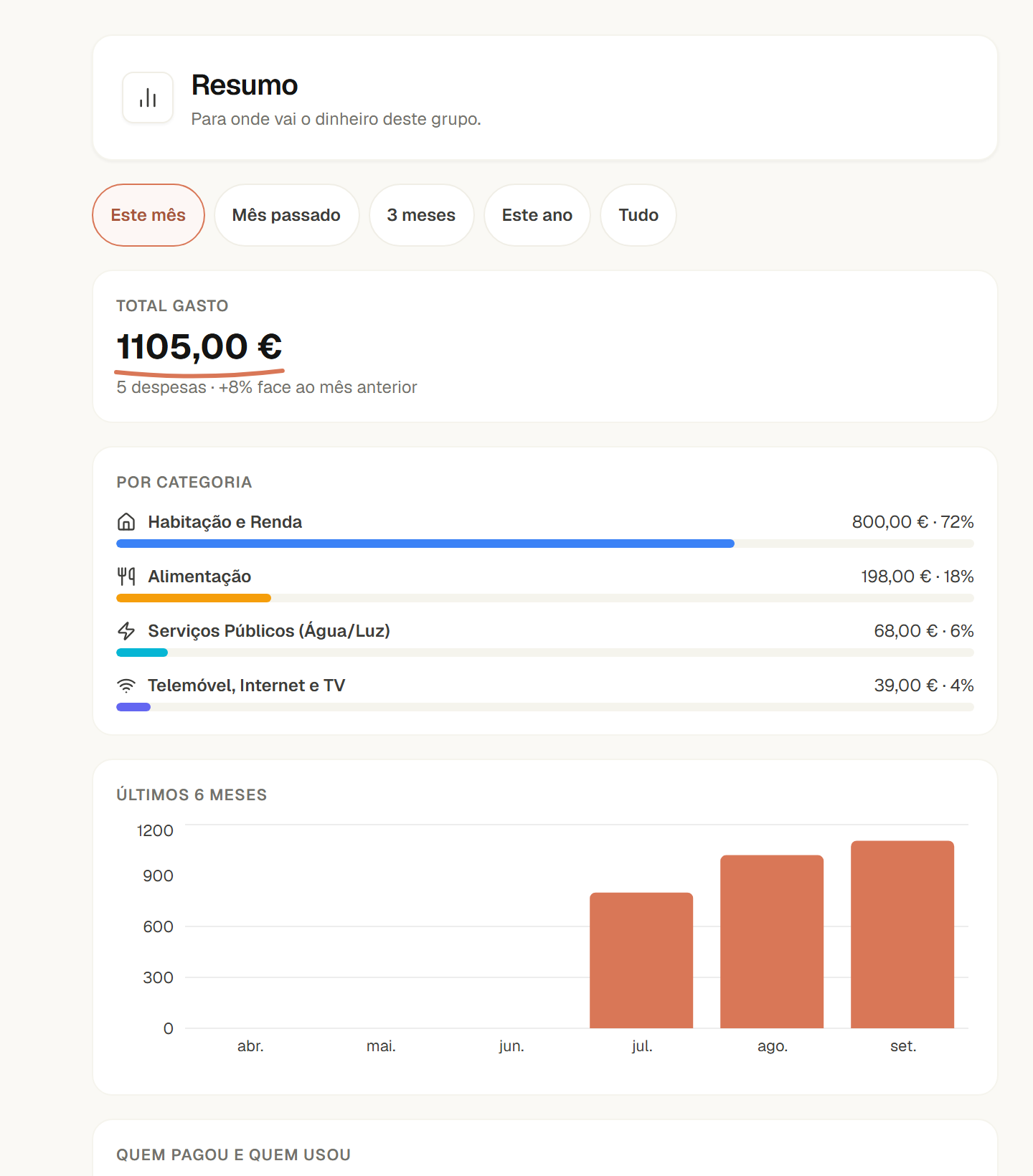
O total e a variação face ao mês anterior, logo no topo. Dados de exemplo · Seleciona para ampliar. - 7
Comentar uma despesa
Abre uma despesa em Despesas e escreve em Comentários para perguntar ou explicar alguma coisa no próprio sítio, em vez de uma conversa à parte. As despesas com comentários mostram o número na lista.
- Qualquer pessoa do grupo pode comentar, mesmo que não esteja na despesa.
- Editar e eliminar — só quem escreveu pode editar. Quem escreveu, ou quem gere o grupo, pode eliminar.
- Notificação privada — quem pagou ou participa na despesa é avisado, sem mostrar o texto do comentário.
- Só texto — até 500 caracteres. Não há formatação nem ligações.
- Despesas eliminadas — a conversa continua visível, mas já não se pode comentar.
DicaComentar não altera a despesa nem os saldos.
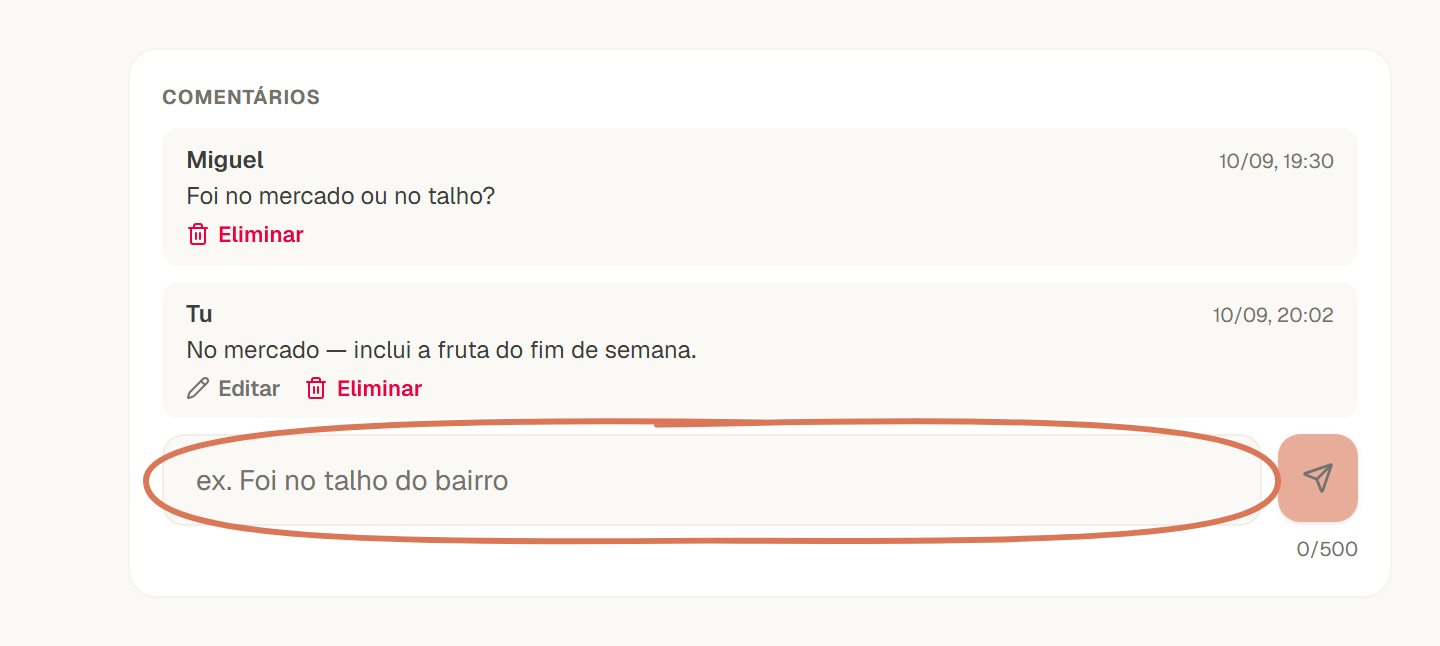
Quem está na despesa recebe uma notificação privada. Dados de exemplo · Seleciona para ampliar. - 8
Adicionar uma despesa noutra moeda
Um grupo tem sempre uma moeda. Se pagaste algo noutra moeda — numa viagem, por exemplo — escolhe essa moeda ao adicionar a despesa e indica a taxa de câmbio. O iowii converte no momento e guarda o valor original e a taxa, e todos os saldos continuam na moeda do grupo.
- A taxa é sempre tua — o iowii pode sugerir a taxa de referência do dia (BCE), mas só é usada se tocares em Usar. Se a sugestão não estiver disponível, escreve a taxa.
- Vês o total antes de guardar — por baixo da taxa, "Equivale a …" mostra o valor no grupo.
- Um só pagador, sem valores exatos — numa despesa noutra moeda, quem pagou é uma só pessoa e a divisão é igual, por percentagem ou por partes.
- Partilhar uma transação pessoal noutra moeda — ao partilhar, indicas a taxa e o iowii usa o valor e a moeda da própria transação.
- Editar — voltas a ver o valor e a taxa que introduziste. Mudar a taxa recalcula o total e a divisão.
- Exportar — o ficheiro CSV inclui o valor original, a moeda e a taxa.
DicaSó a despesa é convertida. Pagamentos, contas recorrentes e contribuições para metas continuam na moeda do grupo.
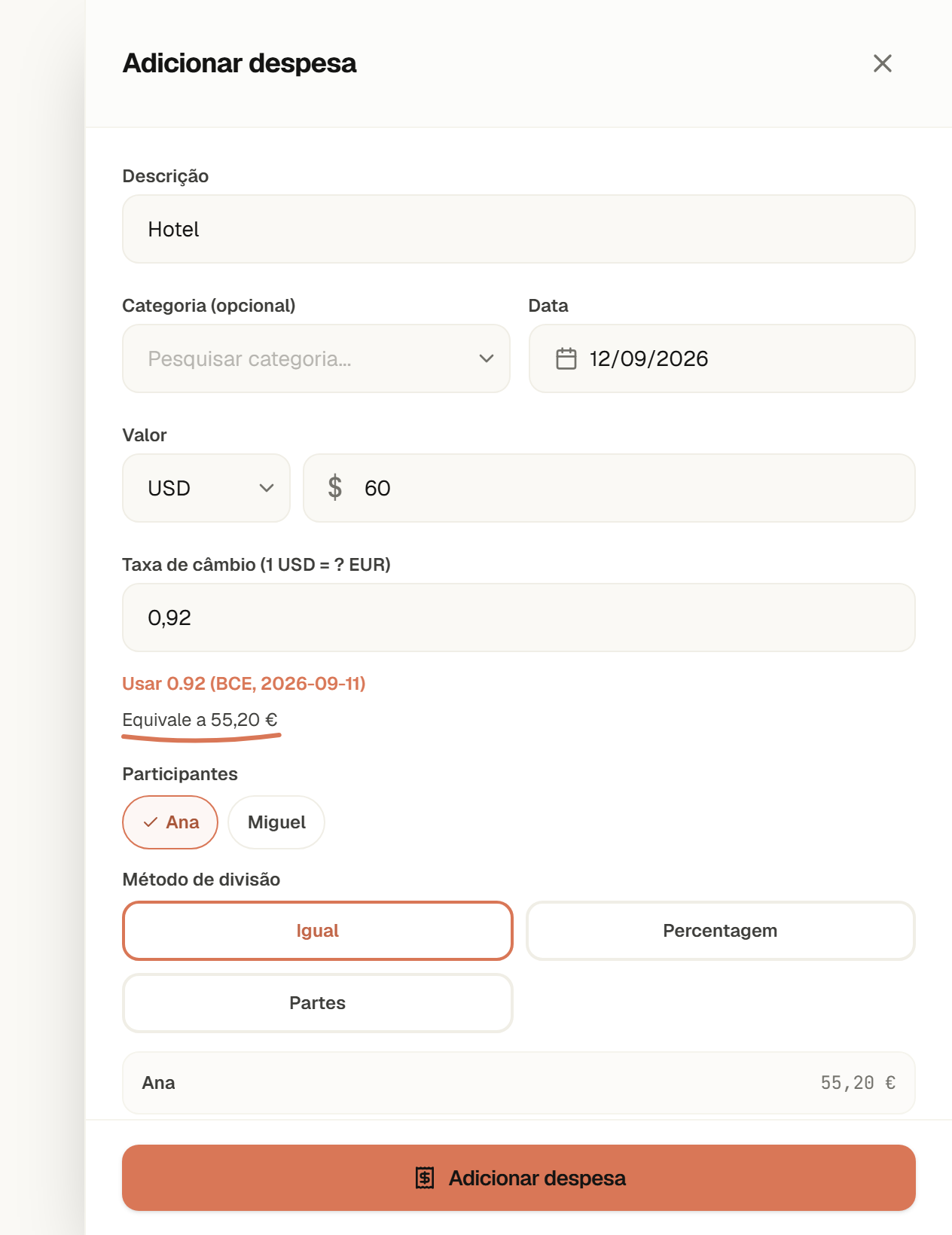
O grupo vê o total já convertido para a sua moeda. Dados de exemplo · Seleciona para ampliar. - 9
Escolher o que os membros podem fazer
Em Membros, o cartão O que os membros podem fazer mostra as permissões do grupo. Todos o veem, para saberem o que podem fazer; só o proprietário as pode alterar. Por defeito nada muda: cada opção começa como sempre foi.
- Membros gerem metas, orçamentos ou contas recorrentes — por defeito só os gestores o fazem. Liga a opção para o deixar também aos membros.
- Membros convidam pessoas — só como membros, nunca como gestores.
- Gestores editam qualquer despesa — por defeito só quem pagou ou participou numa despesa a pode editar. Ligada, os gestores também podem; a atividade mostra quem alterou.
- Membros adicionam despesas e usam o assistente — ligados por defeito. Desliga para os tirar aos membros.
- Sempre fixo — apagar o grupo, transferir a propriedade e mudar papéis ficam sempre com o proprietário, e o proprietário nunca perde acesso.
DicaDesligar "Membros adicionam despesas" também impede os membros de confirmar contas recorrentes e de partilhar transações no grupo.
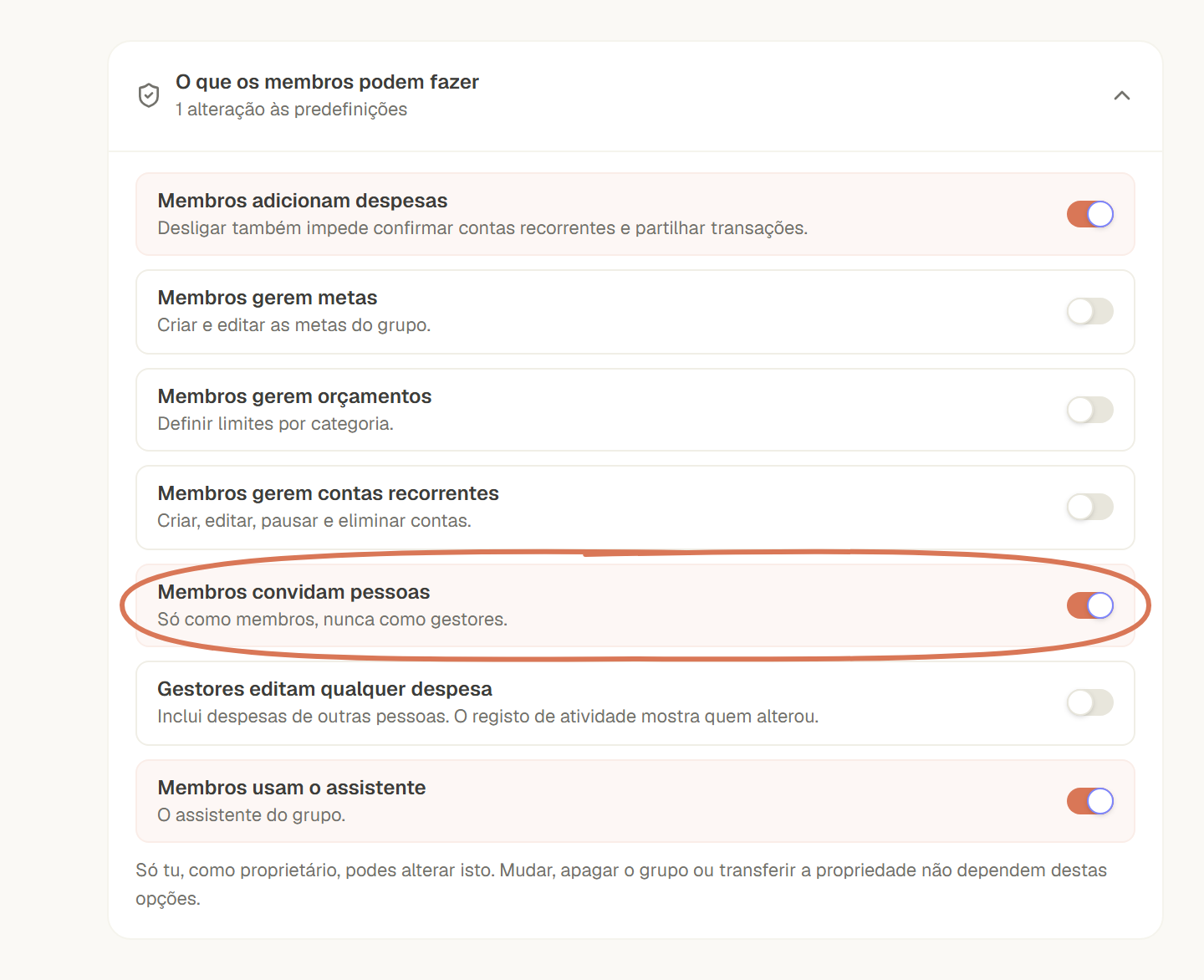
Só o proprietário liga ou desliga cada permissão. Dados de exemplo · Seleciona para ampliar. - 10
Partilhar despesas automaticamente
Se partilhas sempre o mesmo tipo de despesa — a renda, a eletricidade — cria uma regra em Regras → Partilha automática: escolhes o grupo, a categoria, a divisão e, se quiseres, um texto ou um valor mínimo. Quando aparece uma despesa que corresponde, fica em Prontas para partilhar, em Transações, com tudo já preenchido.
- Tu confirmas sempre — nada é partilhado sem um toque teu em Partilhar ou Partilhar todas.
- Só despesas novas — uma regra aplica-se às despesas criadas depois dela. Nunca traz gastos antigos.
- Ignorar — tira uma despesa da lista sem a partilhar. Não volta a aparecer.
- Desligar ou editar — desliga uma regra quando quiseres. Se mudares o que ela apanha, volta a contar só a partir desse momento.
- Divisão — igual, por percentagem ou por partes. Uma divisão por valores exatos não serve, porque o valor muda de despesa para despesa.
DicaA lista de despesas prontas aparece na versão para computador de Transações; as regras editam-se em Regras, em qualquer dispositivo.
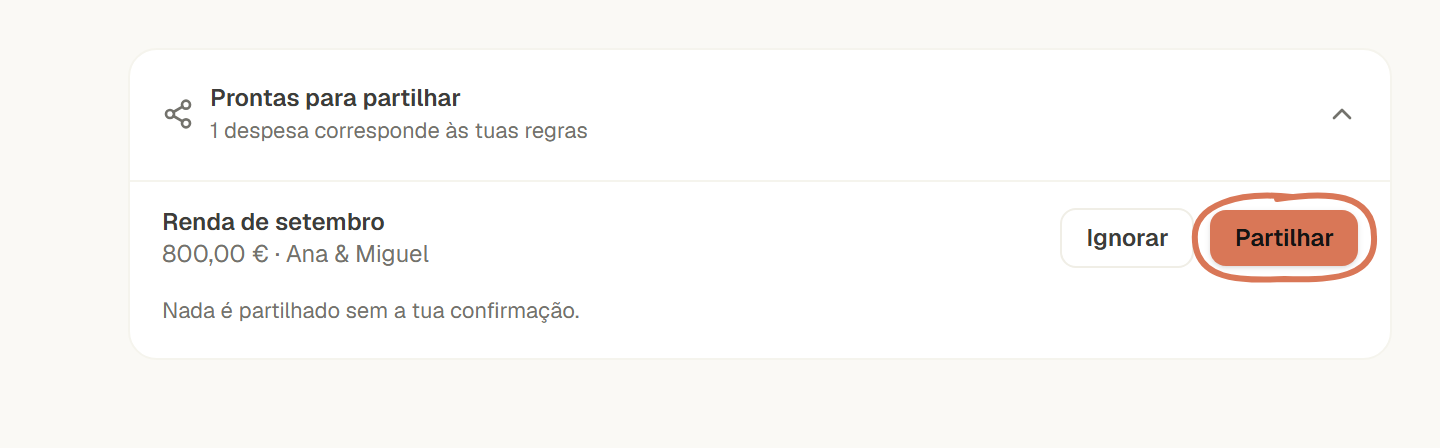
As despesas que correspondem às tuas regras esperam pela tua confirmação. Dados de exemplo · Seleciona para ampliar. - 11
Acertar com menos pagamentos
Num Grupo com 3 ou mais pessoas, as dívidas podem formar uma cadeia — tu deves a uma pessoa que, por sua vez, deve a outra. Em Saldos, Forma mais simples de acertar sugere o menor número de pagamentos para todos ficarem a zero. Só vês os teus próprios pagamentos.
- É só uma sugestão — os saldos individuais por pessoa, mais abaixo, não mudam.
- Registar — abre o pagamento já preenchido com o valor sugerido. Podes ajustá-lo antes de guardar.
- Atualiza sozinha — à medida que os pagamentos são registados, a sugestão encolhe até desaparecer.
- Só aparece quando ajuda — se a forma mais simples é igual aos teus saldos individuais, não há sugestão.
DicaDepois de pagares a alguém com quem nunca tiveste uma dívida direta, o saldo entre vocês os dois aparece invertido até a cadeia ficar acertada — é normal.
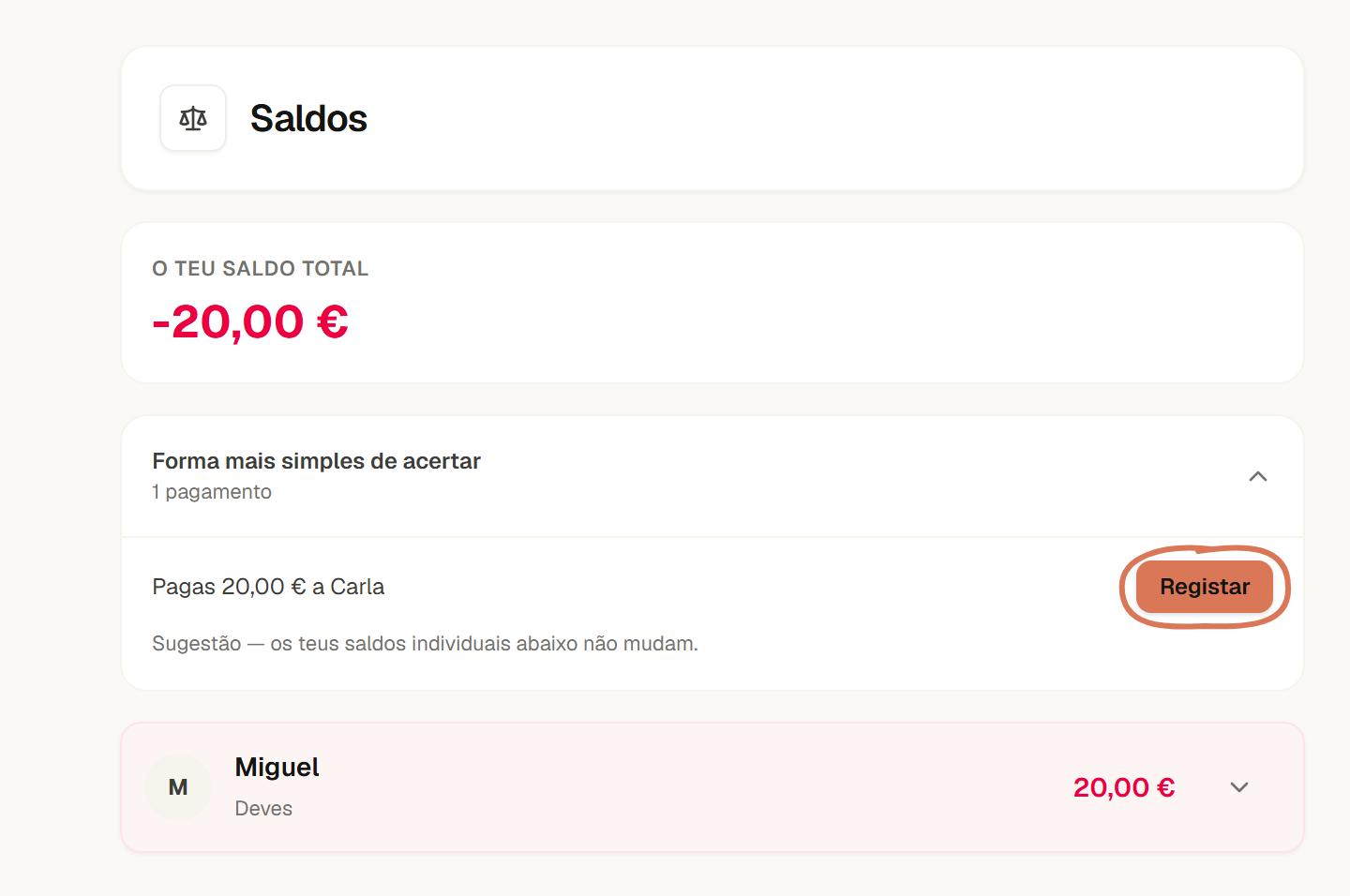
Ana deve a Miguel e Miguel deve a Carla: basta Ana pagar a Carla. Dados de exemplo · Seleciona para ampliar. - 12
Receber lembretes de acerto
Se deves dinheiro num Grupo há mais de 7 dias, o iowii envia-te uma notificação privada a lembrar-te de acertar contas. Só quem deve é lembrado — a outra pessoa nunca sabe que o lembrete foi enviado.
- Sem exageros — o primeiro lembrete chega ao fim de 7 dias, depois um por semana, no máximo 3. Pára assim que o saldo é acertado.
- Privado — a notificação não mostra nomes nem valores. Se deves em vários Grupos, recebes uma só.
- Silenciar um Grupo — em Saldos, desliga Lembretes de acerto. Podes voltar a ligar quando quiseres.
- Só com notificações ativas — precisas de ter as notificações ativadas no teu Perfil.
DicaSaldos abaixo de 5 € não geram lembretes.
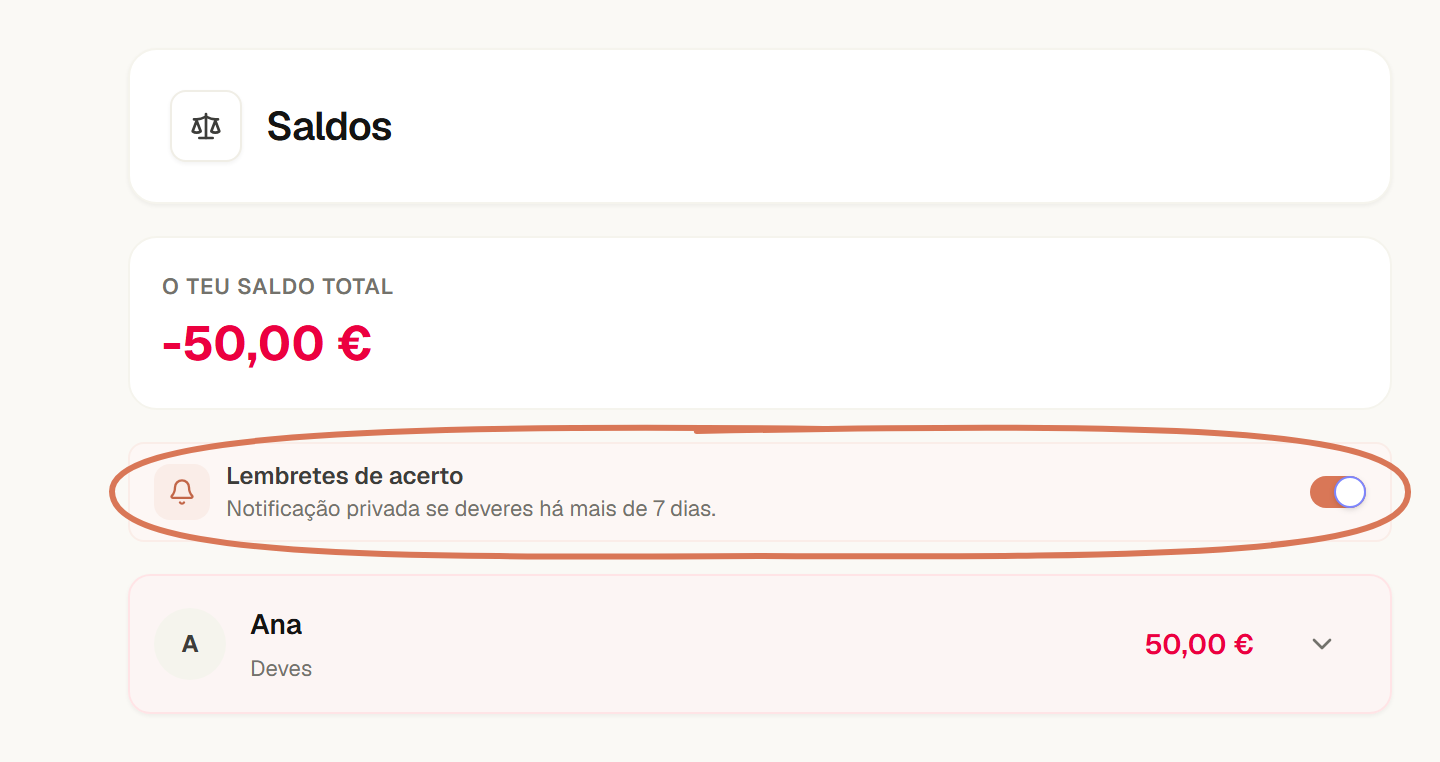
Em Saldos, podes silenciar os lembretes de cada Grupo. Dados de exemplo · Seleciona para ampliar. - 13
Criar um objetivo partilhado
Em Metas, cria um objetivo do Grupo com um nome, um valor-alvo e, se quiseres, uma data. Qualquer pessoa do Grupo pode contribuir, mesmo que não esteja marcada como participante — a lista de participantes é só informativa, para se saber para quem é o objetivo.
- Progresso partilhado — o valor financiado é sempre a soma das contribuições de todos, nunca um número guardado à parte.
- Contribuições identificadas — cada contribuição fica associada a quem a fez, com data e valor.
- A partir de um movimento pessoal — podes copiar o valor e a data de uma transação já registada em vez de os introduzires de novo.
- Fechar o objetivo — quem gere o Grupo pode fechar o objetivo quando deixa de fazer sentido continuar a contribuir.
DicaSó podes editar ou eliminar as tuas próprias contribuições — para corrigir a de outra pessoa, pede-lhe para o fazer.
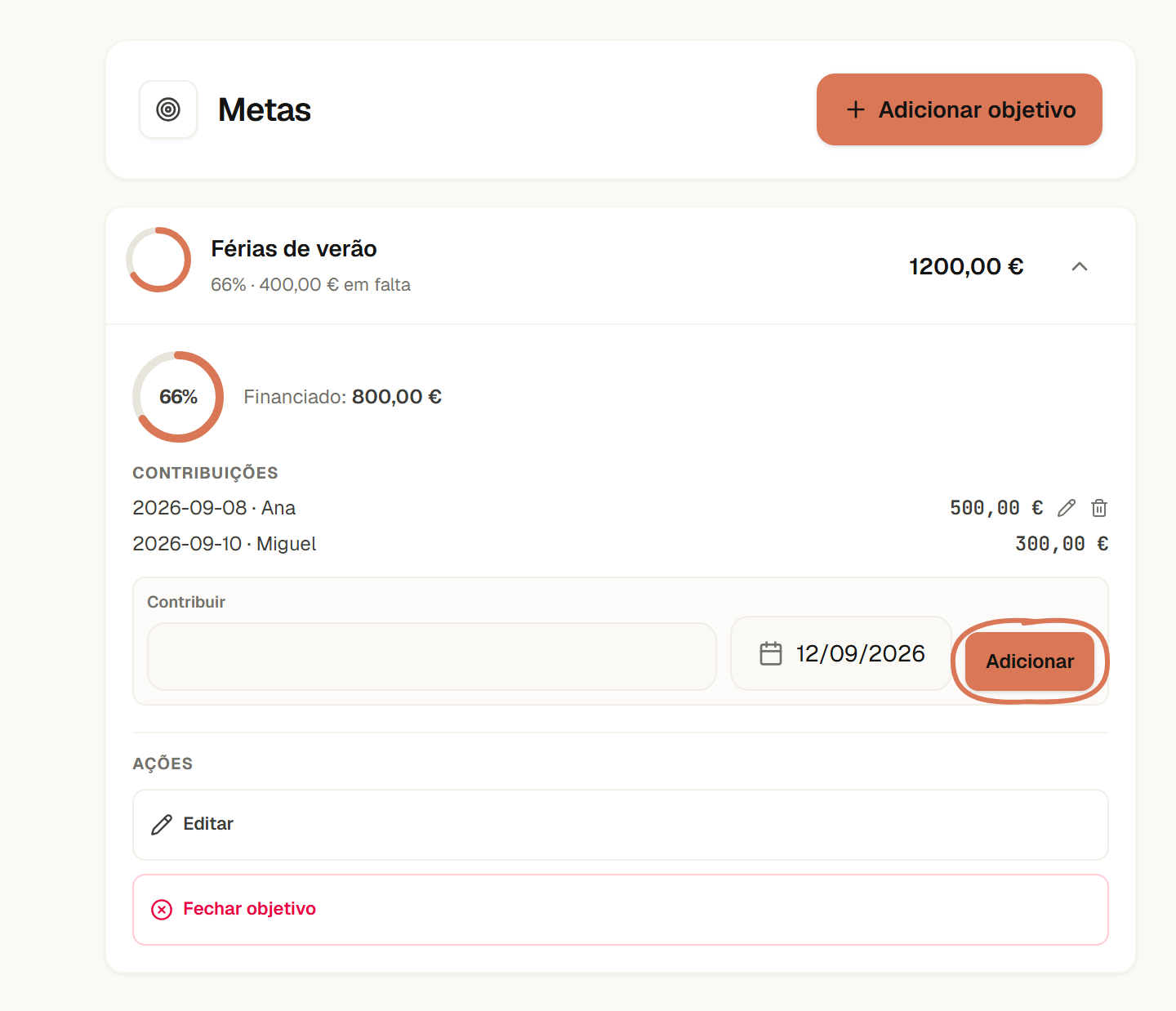
Qualquer pessoa do Grupo pode contribuir para o objetivo. Dados de exemplo · Seleciona para ampliar. - 14
Definir um orçamento partilhado
Em Orçamentos, quem gere o Grupo define um limite mensal por categoria — por exemplo, 400 € em Alimentação. Qualquer pessoa do Grupo vê quanto já foi gasto nessa categoria este mês, com uma barra que muda de cor perto do limite ou ao ultrapassá-lo.
DicaO valor gasto é sempre a soma das despesas reais do Grupo nessa categoria e mês — nunca um número à parte que possa desalinhar-se.
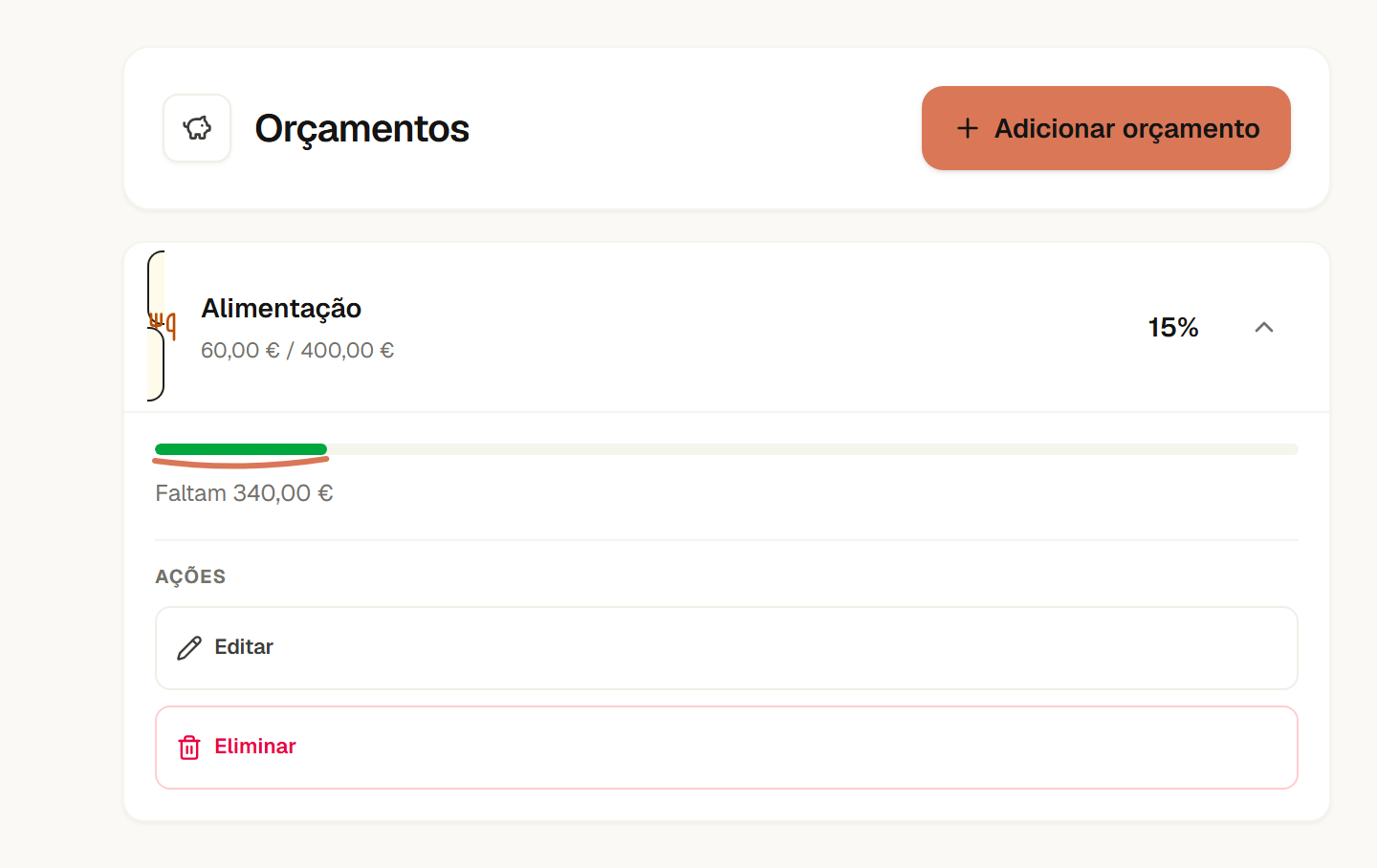
A barra mostra quanto já foi gasto este mês na categoria. Dados de exemplo · Seleciona para ampliar. - 15
Acompanhar contas recorrentes
Em Contas, quem gere o Grupo regista uma conta que se repete — renda, internet, eletricidade — com o valor habitual, a frequência, a primeira data, quem paga e como se divide. Quando chega a data, a conta aparece em A confirmar. Qualquer pessoa do Grupo a confirma: só então é criada a despesa partilhada.
- Nada é criado sozinho — o iowii nunca regista uma despesa por ti. Sem confirmação, não há despesa.
- O valor pode mudar — ao confirmar, ajusta o valor desse mês (por exemplo, a eletricidade). A divisão é recalculada.
- Ignorar um período — se a conta não se aplica este mês, escolhe Ignorar. Não cria nenhuma despesa.
- Fim do mês — uma conta a dia 31 fica no último dia de meses mais curtos e volta ao dia 31 depois.
- Lembrete para quem paga — recebes uma notificação privada no dia e outra se, 3 dias depois, ainda estiver por confirmar. Em Contas, desliga Lembretes de contas para silenciar um Grupo.
- Pausar ou eliminar — quem gere o Grupo pode pausar uma conta ou eliminá-la. As despesas já criadas ficam.
DicaUma conta só aceita divisão igual, por percentagem ou por partes — uma divisão por valores exatos não se ajusta quando o valor muda.
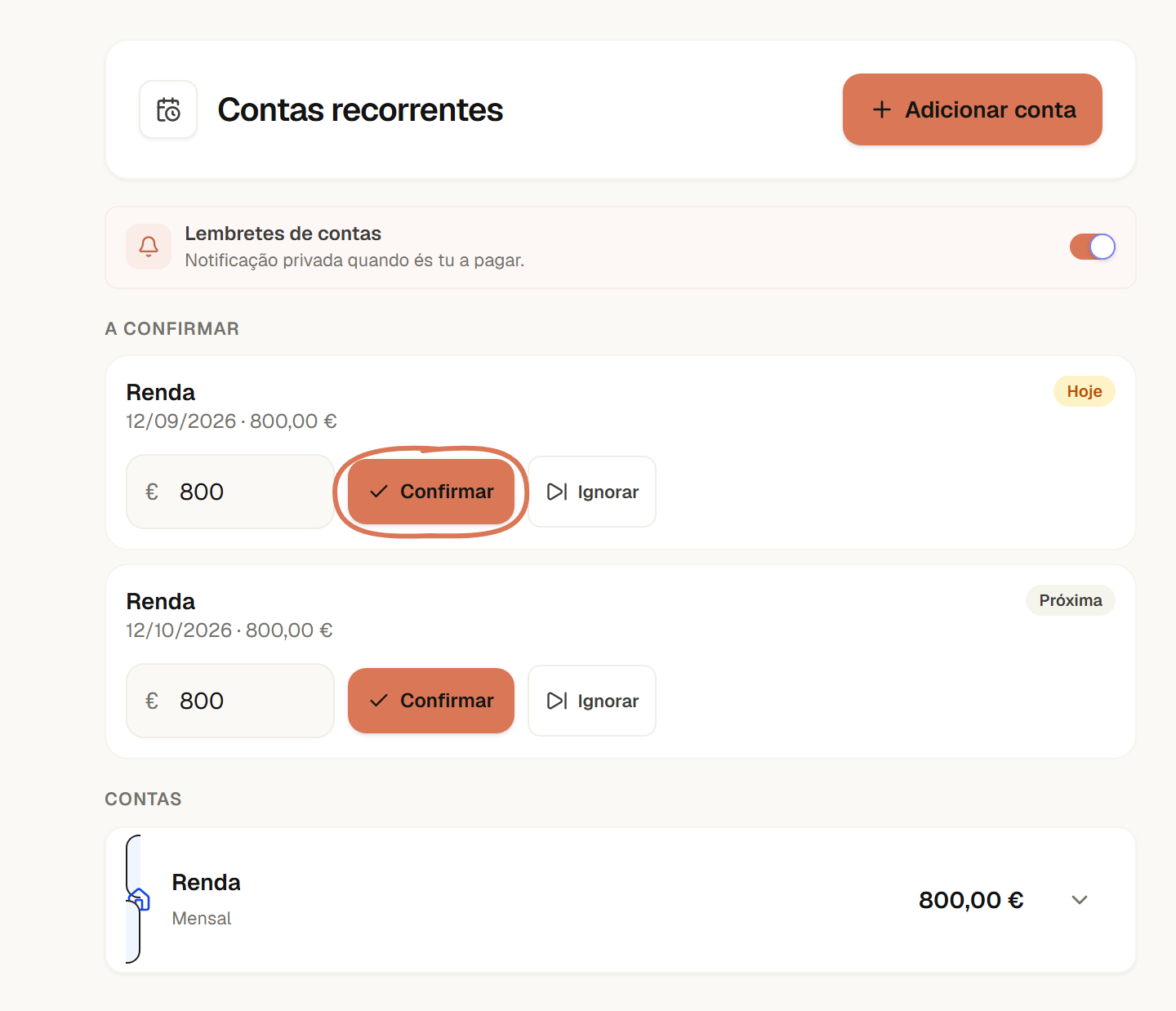
Confirma cada conta com um toque; o valor pode mudar. Dados de exemplo · Seleciona para ampliar. - 16
Perguntar ao assistente do Grupo
Em Assistente, pergunta em linguagem natural sobre o teu Grupo: quem deve o quê, quanto gastaram este mês (ou numa categoria) e como vai um objetivo. Disponível a partir do plano Essencial.
- Os valores nunca são inventados — o assistente só escolhe qual número já calculado mostrar; quem escreve o valor é o iowii, a partir das contas do Grupo.
- Propor uma despesa — diz "paguei 45 € de supermercado, divide com a Ana" e o assistente prepara a despesa já preenchida. Só é criada quando a reveres e confirmares.
- Privacidade — o assistente só vê totais calculados. Descrições, notas e emails nunca lhe chegam, e os nomes das pessoas são trocados por letras antes de a pergunta sair do iowii.
DicaNão consegue apagar, editar, liquidar ou remover ninguém — para isso usa as páginas do Grupo.
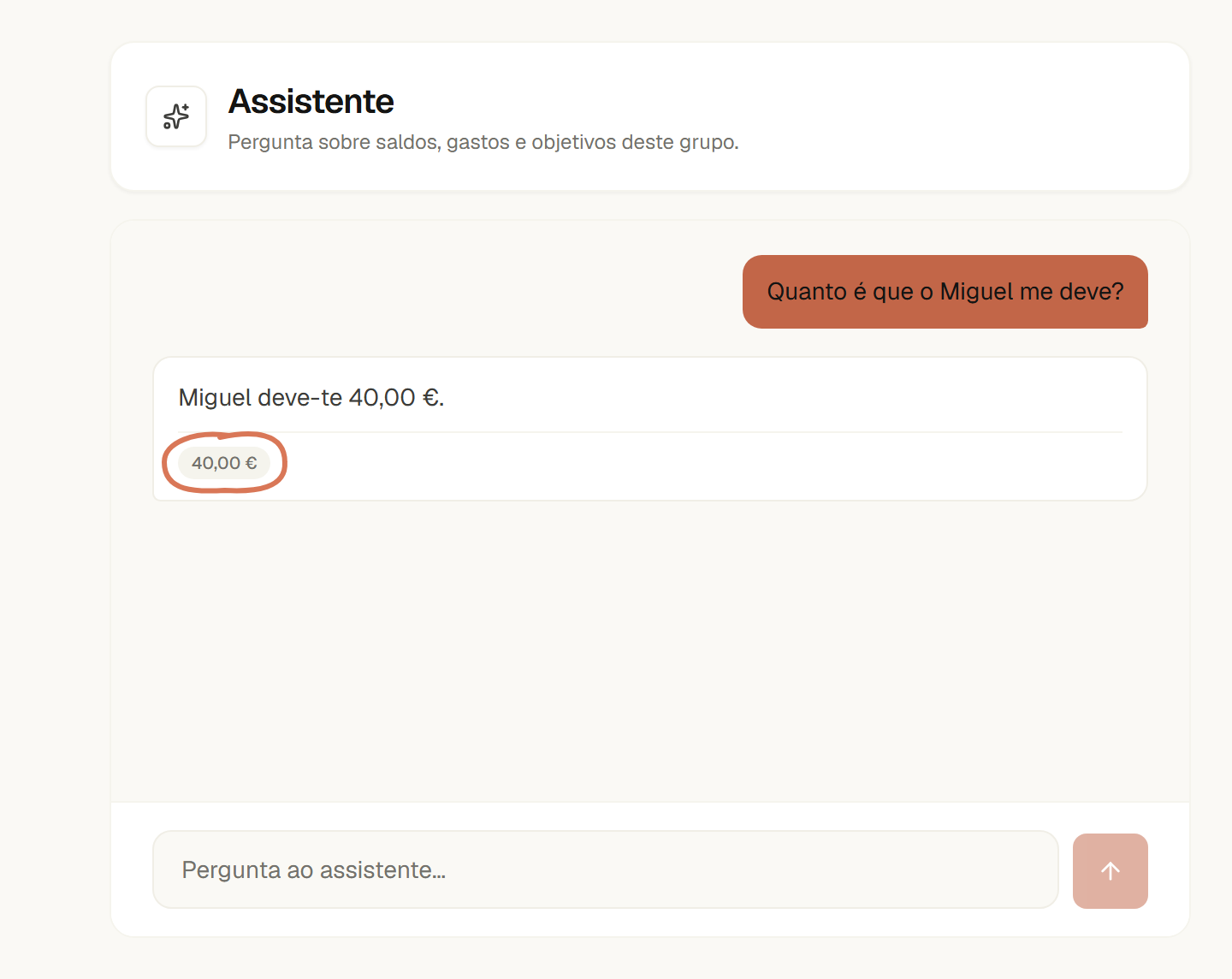
Cada resposta mostra o valor calculado em que se baseia. Dados de exemplo · Seleciona para ampliar. - 17
Registar um pagamento
Quando alguém acerta contas fora do iowii (transferência, dinheiro), regista o pagamento no Grupo para o saldo ficar correto. Podes também adicioná-lo às tuas transações pessoais nesse momento, se quiseres.
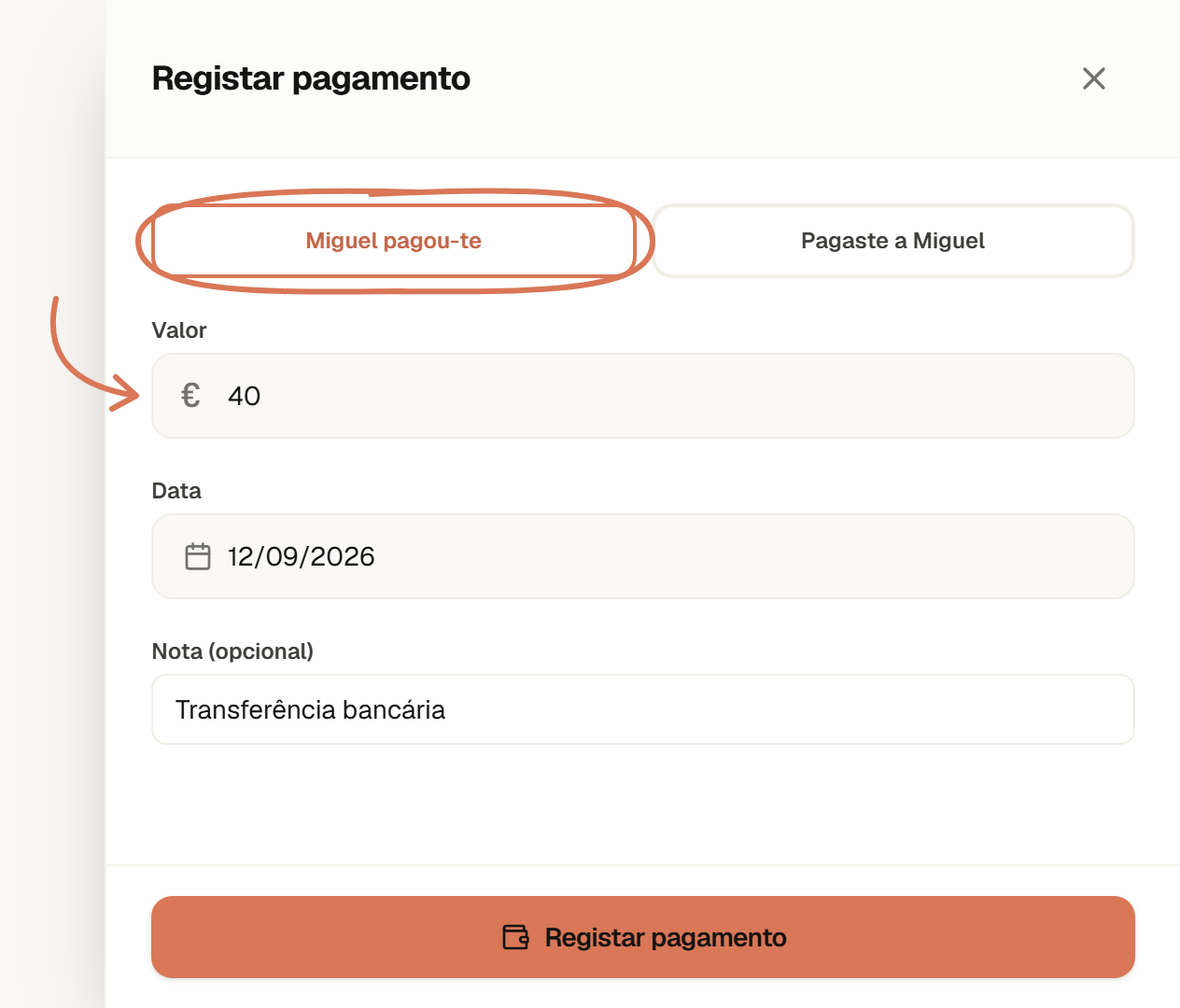
Regista o pagamento que já aconteceu fora do iowii. Dados de exemplo · Seleciona para ampliar. 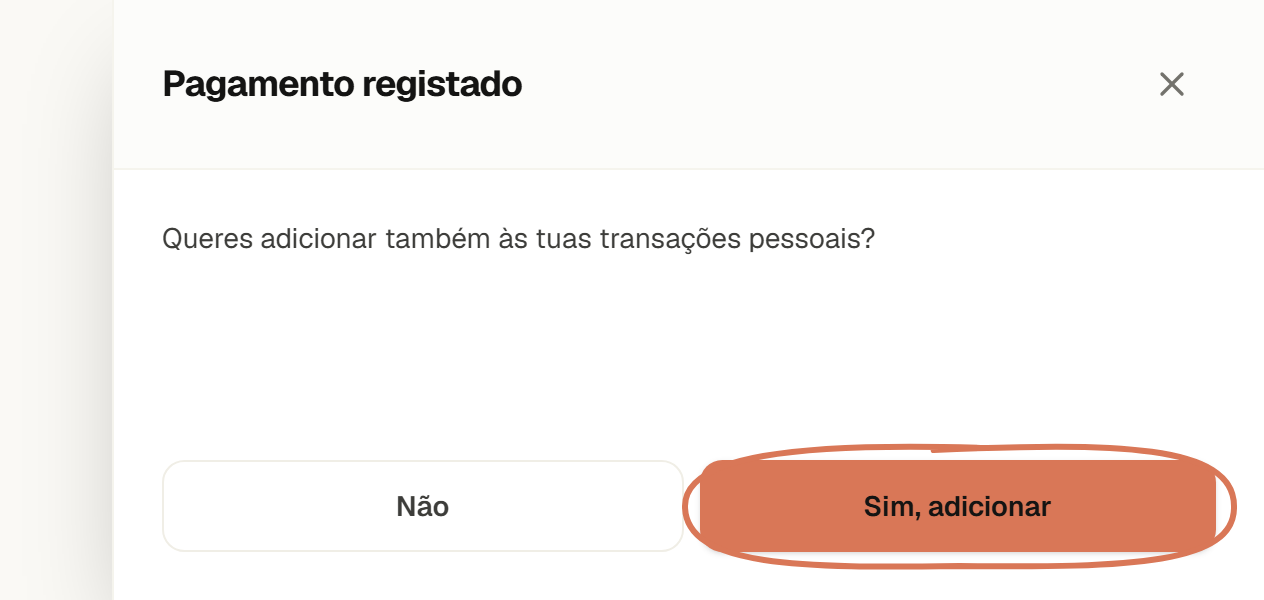
Depois, escolhe se também queres um movimento pessoal. Dados de exemplo · Seleciona para ampliar. - 18
Exportar as despesas do Grupo
A partir de Despesas, exporta tudo para CSV — despesas e pagamentos, incluindo os já eliminados, para manteres um registo completo.
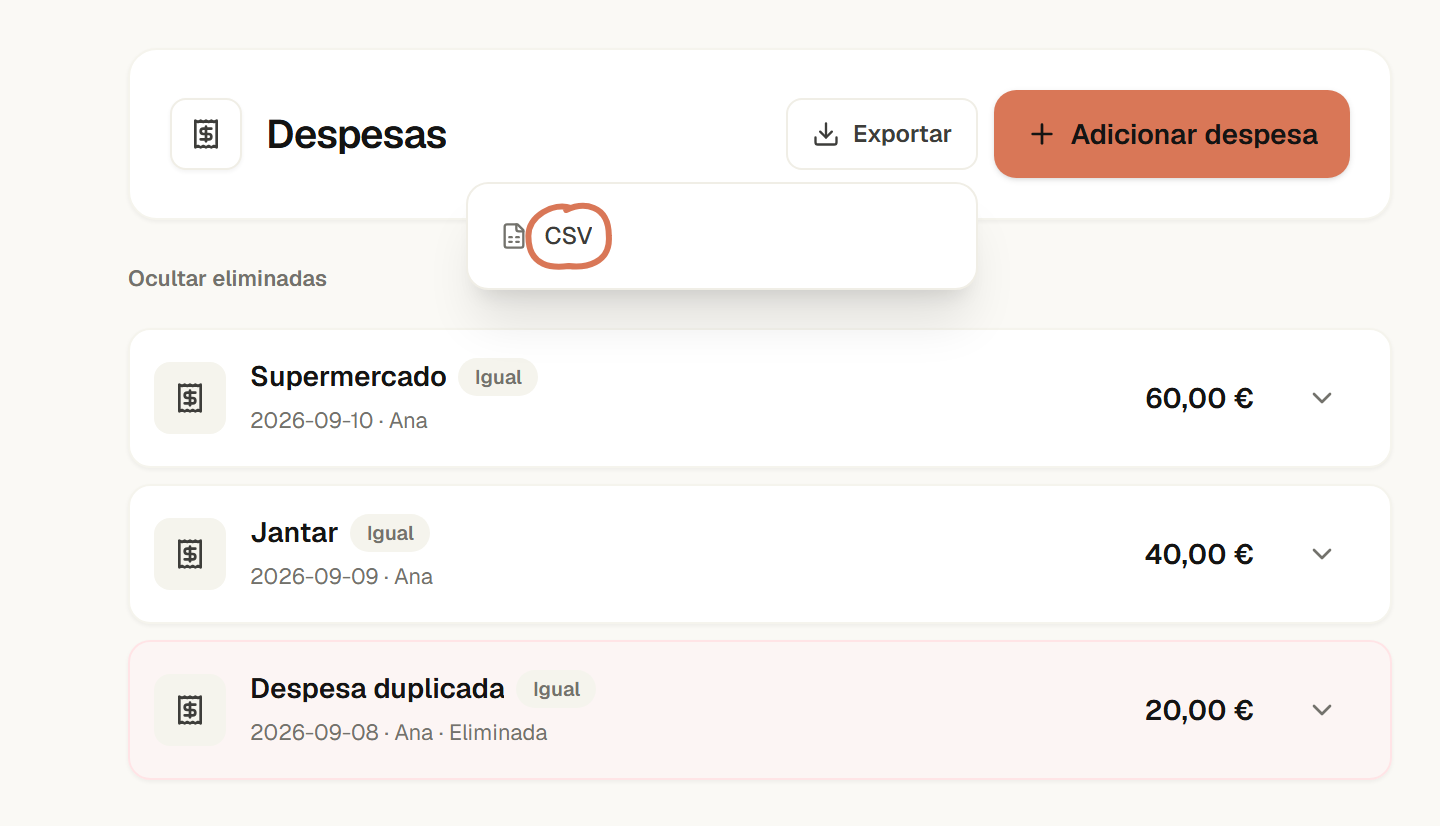
Exporta o registo completo, incluindo despesas e pagamentos eliminados. Dados de exemplo · Seleciona para ampliar.