
Quando dívidas, despesas de família e planos futuros precisam do mesmo dinheiro, pode parecer que já não há uma boa decisão a tomar. Começa por tornar o problema visível. Não precisas de resolver tudo hoje.
Separa o que já deves, o que gastas todos os meses e aquilo para que queres poupar. Depois escolhe a próxima decisão com os números que tens.
As imagens abaixo mostram a aplicação em português com dados de exemplo fictícios. Os teus valores e projeções serão diferentes. Algumas funções dependem do plano; confirma o acesso disponível na tua conta.
1. Junta todos os compromissos num só lugar
Lista o rendimento, as despesas essenciais da casa, as prestações mínimas, o apoio regular à família e as contribuições para poupança. Sempre que possível, usa extratos e saldos atuais.
Regista uma despesa no IOWII
- Abre Transações, escolhe Adicionar transação e seleciona Despesa.
- Introduz 125 em Valor, escolhe a data e a conta e seleciona Alimentação em Categoria.
- Escreve Supermercado em Descrição (opcional) e escolhe Guardar Despesa.
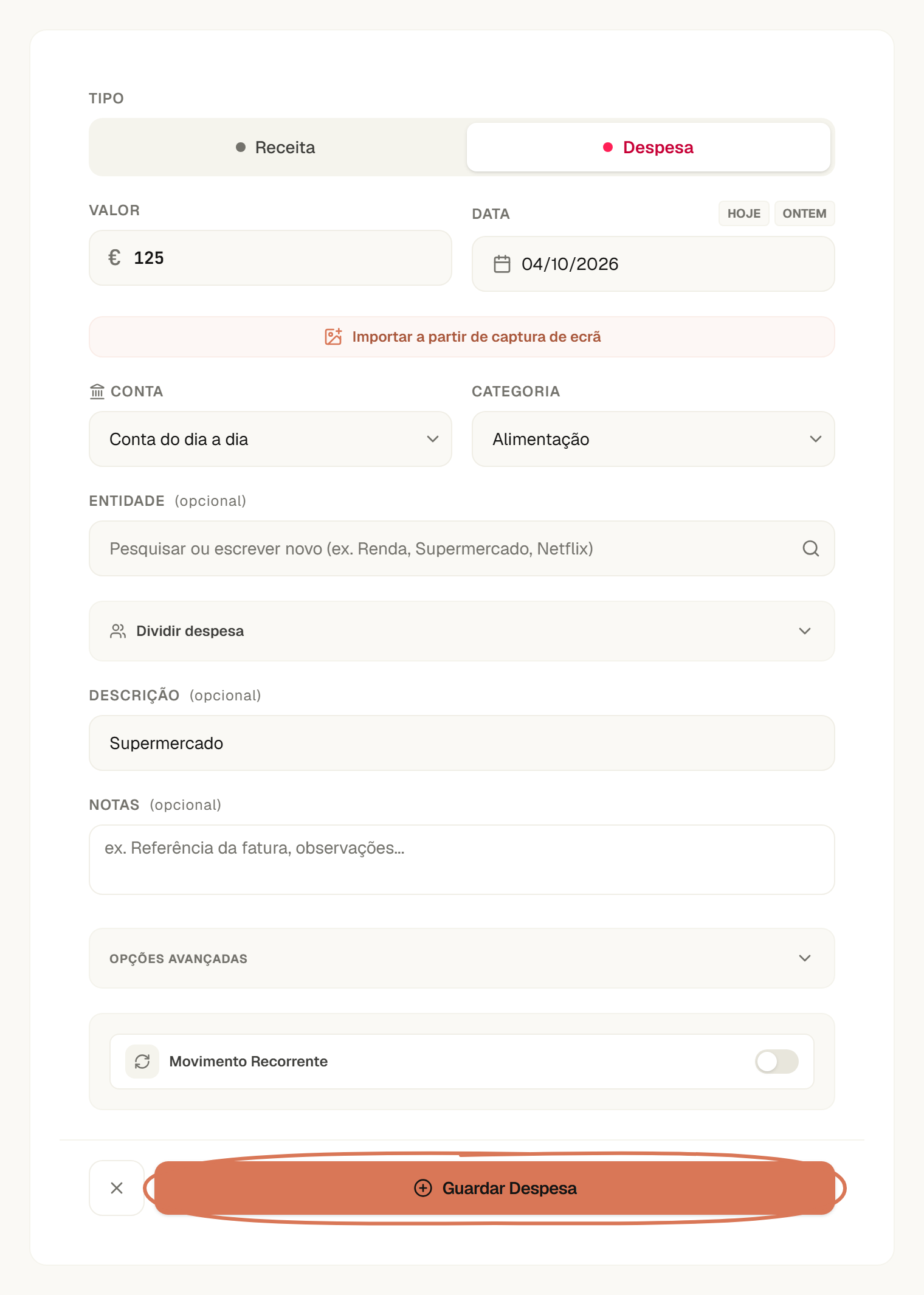
Dados de exemplo. O círculo assinala a ação que guarda a despesa. Ver o formulário em tamanho completo.
A despesa aparece nas transações da data e conta escolhidas. Repete com os compromissos que já conheces e confere a lista com os extratos.
Consulta o guia de Transações para importar movimentos, registar recorrências e corrigir dados.
2. Separa o que já deves do que ainda podes gastar
Um empréstimo que já tens é diferente de uma compra grande que talvez faças daqui a dois anos. Organiza a lista em quatro grupos:
- Compromissos atuais: renda, crédito à habitação, prestações e pagamentos de crédito.
- Despesas do dia a dia: supermercado, transportes, serviços da casa e outros gastos essenciais.
- Poupanças que escolhes: fundo de emergência, entrada para uma casa ou viagens.
- Possíveis despesas futuras: mudança de casa, casamento ou apoio à família mais tarde.
Para uma despesa futura, estima o valor e a data antes de decidires pedir crédito. Usa os passos para criar um objetivo e vê quanto precisarias de reservar por mês.
3. Descobre a tua folga mensal
Usa o rendimento e as despesas de hoje. Deixa de fora um bónus incerto, uma promoção futura ou contribuições que ninguém confirmou.
Define um limite por categoria
- Abre Orçamentos e escolhe Adicionar orçamento, ou abre uma categoria existente para a editar.
- Escolhe Alimentação e introduz 300 em Limite (€).
- Confere o histórico de gastos e escolhe Guardar.
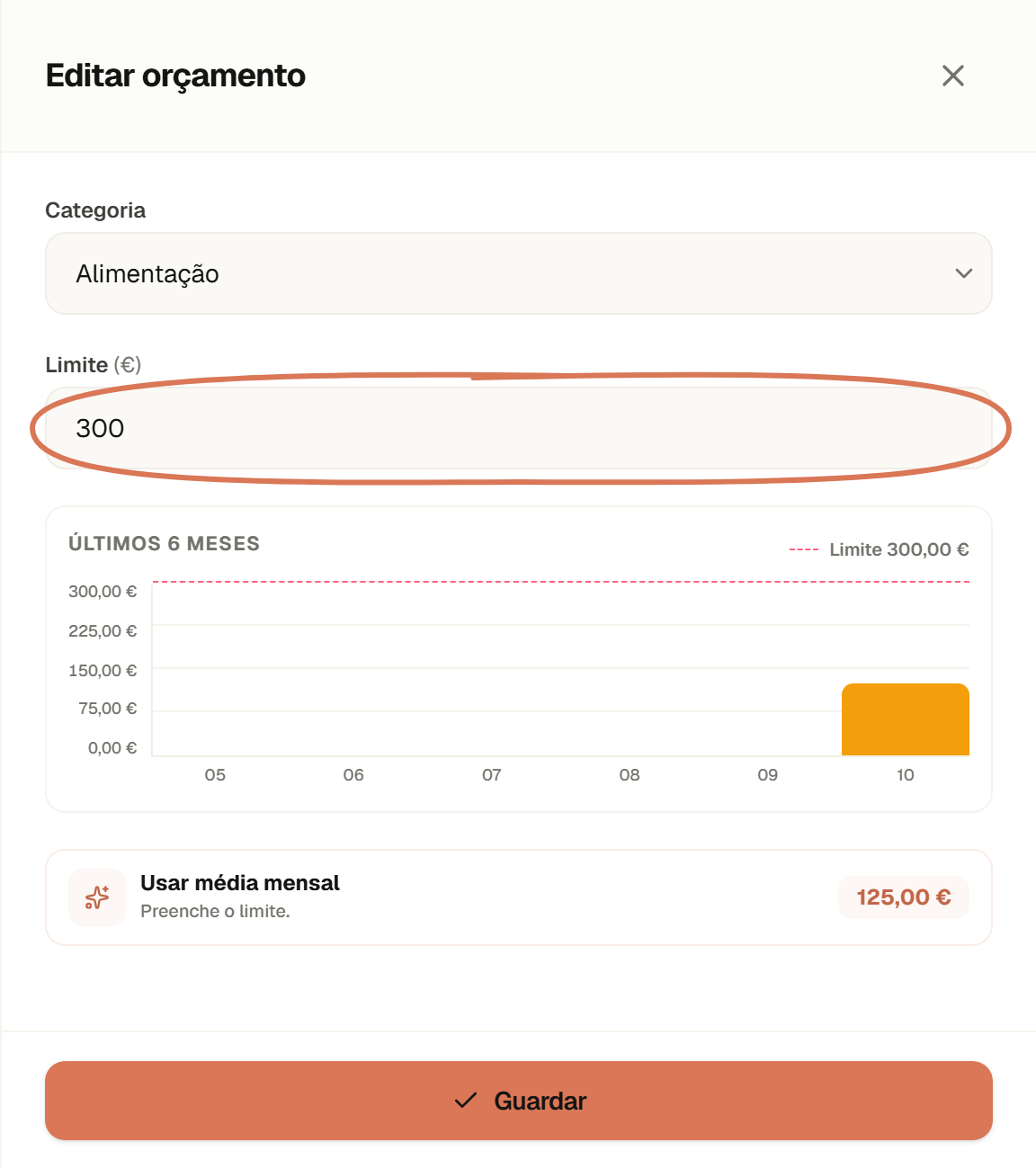
Dados de exemplo. Os 300 € são o limite planeado; os 125 € são despesas registadas em outubro. Ver o orçamento em tamanho completo.
O limite permite comparar os gastos com o plano. Não movimenta dinheiro nem impede compras. Consulta o guia de Orçamentos para conhecer as outras opções.
Lê o Plano Mensal
- Em Orçamentos, encontra o Plano Mensal.
- Preenche Despesas fixas e Despesas flexíveis com os valores planeados. O plano atualiza-se à medida que alteras os campos.
- Confere o rendimento, as metas de poupança e os mínimos de dívida usados no cálculo. Segue os passos de poupança e dívidas abaixo para corrigir esses dados.
- Lê Por alocar antes de assumires pagamentos extra.
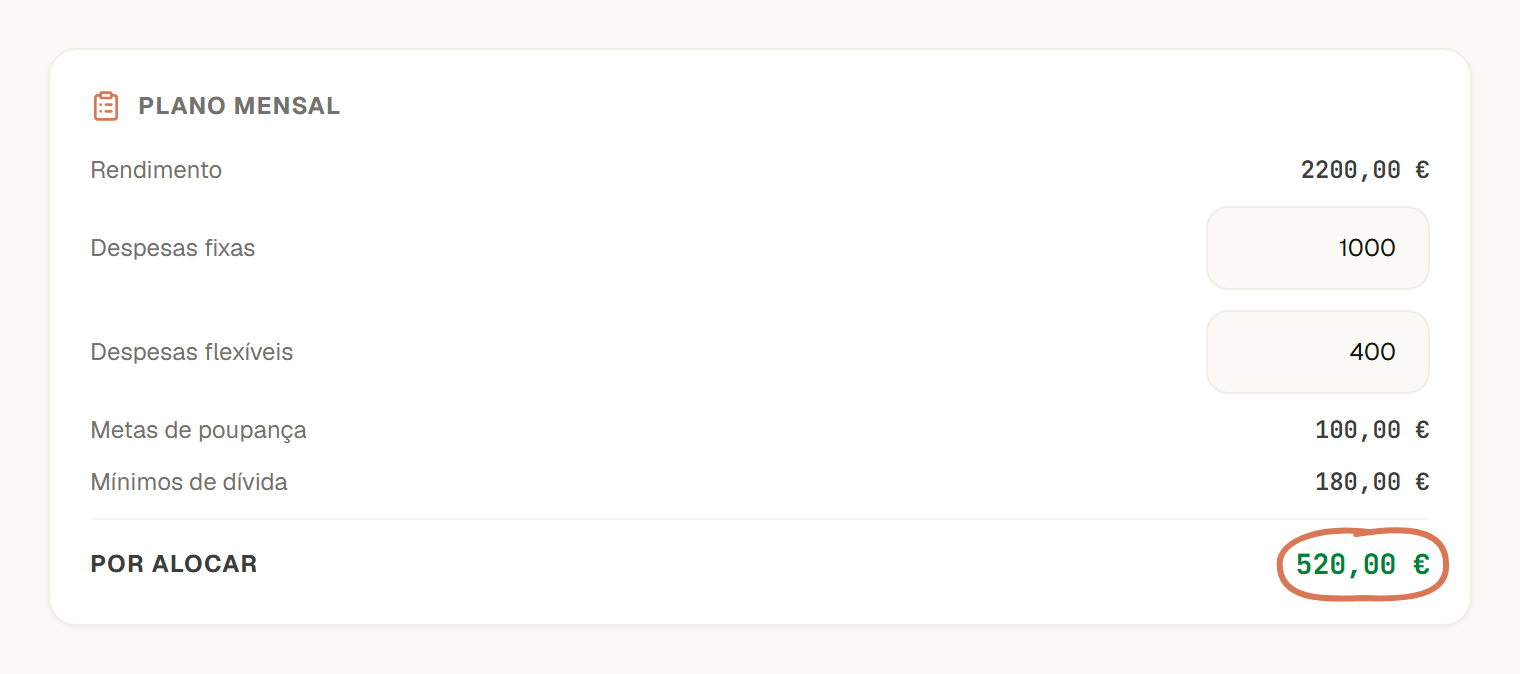
Dados de exemplo. 2200 € − 1000 € − 400 € − 100 € − 180 € deixam 520 € por alocar. Ver o Plano Mensal em tamanho completo.
Este valor é a folga dentro do plano mensal. Não é o saldo bancário nem uma garantia de que podes gastar tudo. Confere os compromissos próximos e reserva margem para despesas que ainda não incluíste.
| O teu resultado | Próxima decisão |
|---|---|
| Positivo | Decide quanto reservar e quanto atribuir a poupança ou pagamentos extra |
| Perto de zero | Cria margem antes de assumires outro compromisso |
| Negativo | Confere rendimentos em falta, custos obrigatórios e valores que podem mudar |
4. Separa as tuas dívidas das despesas partilhadas
Se ajudas alguém a pagar uma dívida, escreve em nome de quem está, quanto acordaste contribuir e quando termina essa contribuição. Registar uma despesa partilhada não muda quem deve ao credor.
Um Grupo permite organizar despesas da casa sem mostrar as tuas contas pessoais.
Cria um Grupo
- Abre o seletor de contexto e escolhe Criar grupo.
- Introduz um nome, como Ana & Miguel, e escolhe Casa.
- Adiciona por email as pessoas que queres convidar e escolhe Criar grupo. Cada pessoa aceita o convite antes de entrar.
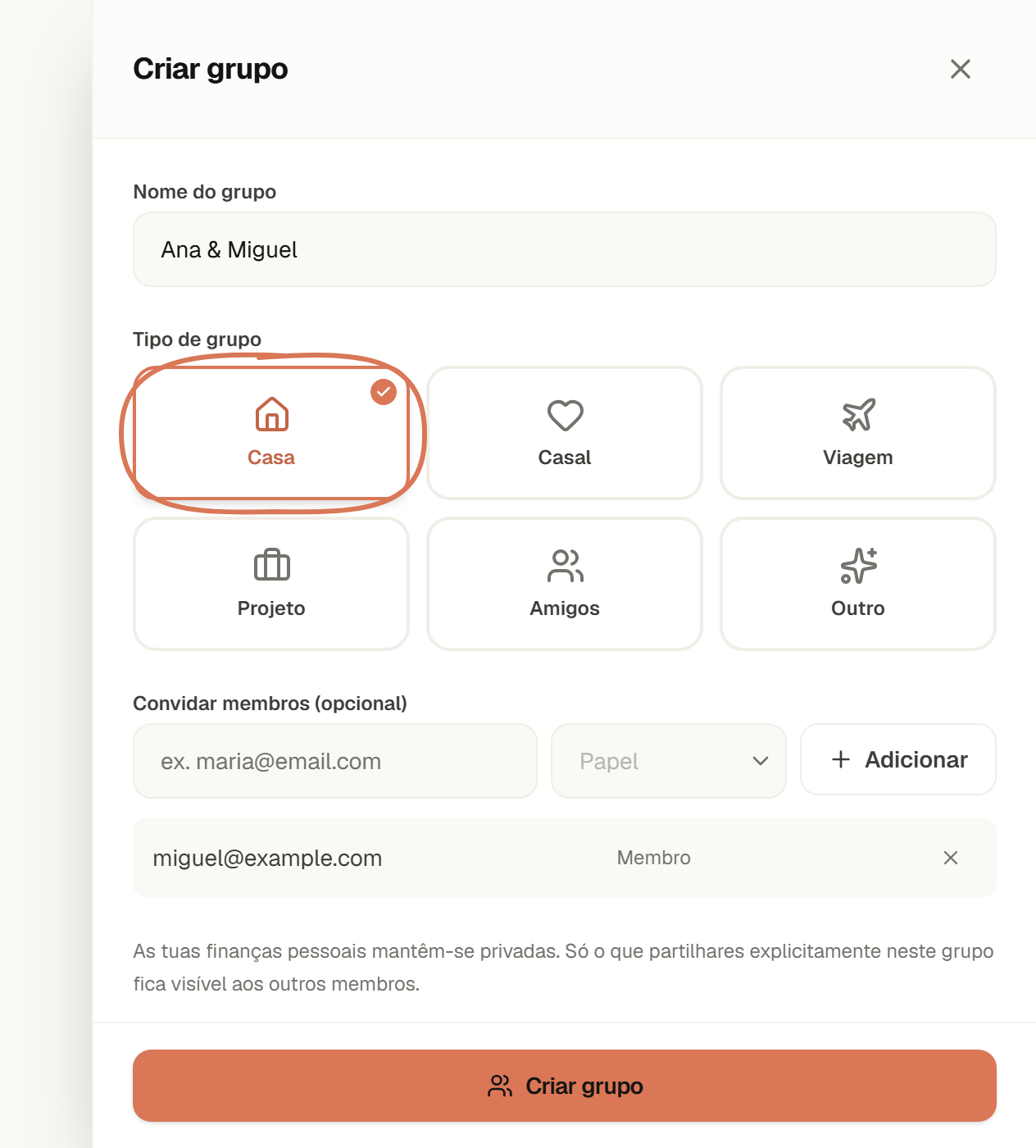
Exemplo independente de despesas da casa. Escolhe o tipo antes de criares o grupo. Ver a criação do grupo em tamanho completo.
Partilha uma despesa e confere o saldo
- Em Transações, escolhe Partilhar despesa no movimento que queres partilhar.
- Seleciona o Grupo, confirma quem pagou e escolhe os participantes. Para uma despesa de supermercado de 60 € dividida igualmente entre duas pessoas, confere os 30 € de cada uma.
- Escolhe Partilhar despesa para confirmar. Só a despesa selecionada fica partilhada com o Grupo.
- Muda para esse Grupo e abre Saldos. Expande o saldo de uma pessoa para veres as despesas e pagamentos que o explicam.
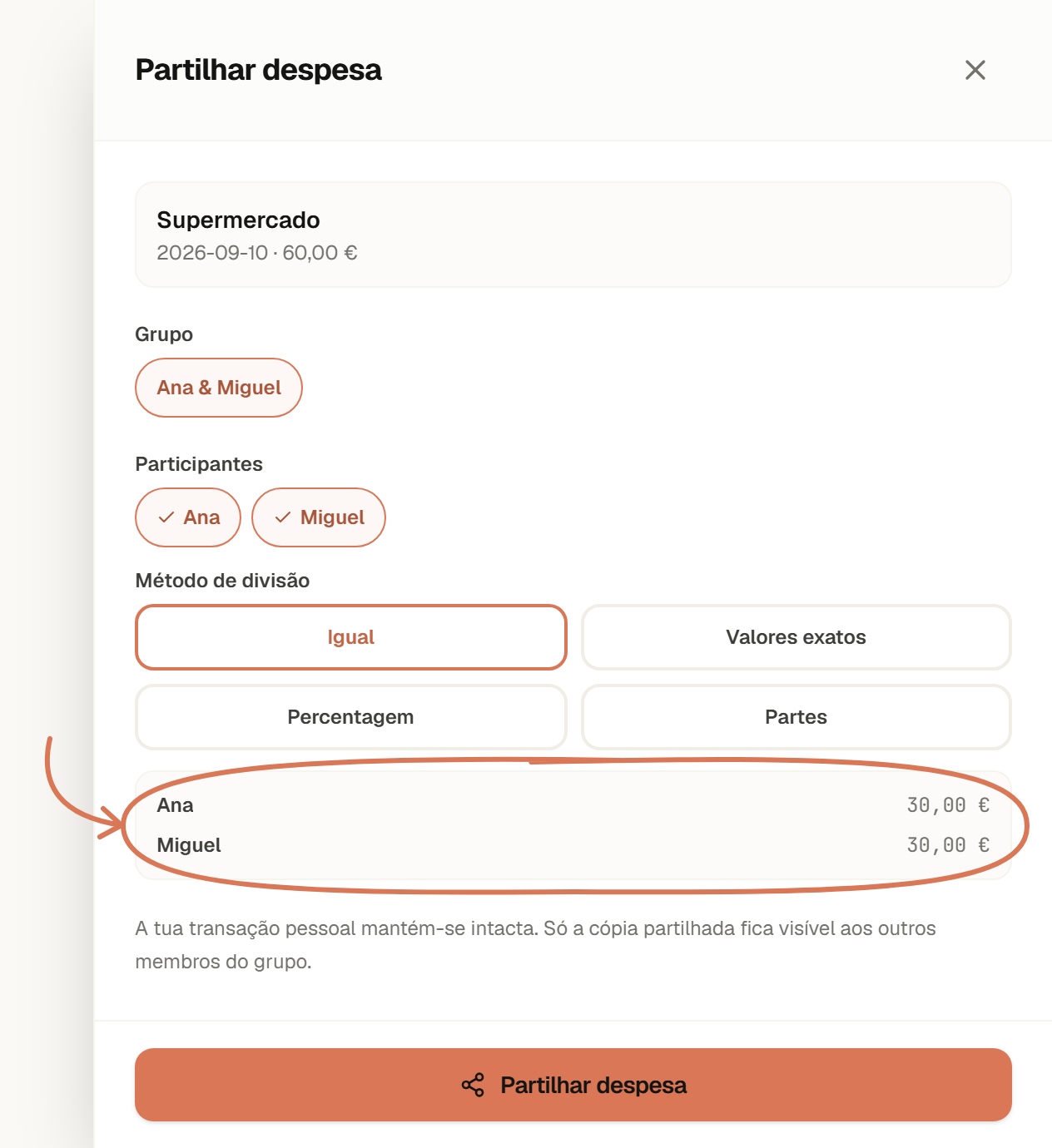
Exemplo independente de despesas da casa. Confirma as pessoas e a divisão antes de partilhares. Ver a partilha em tamanho completo.
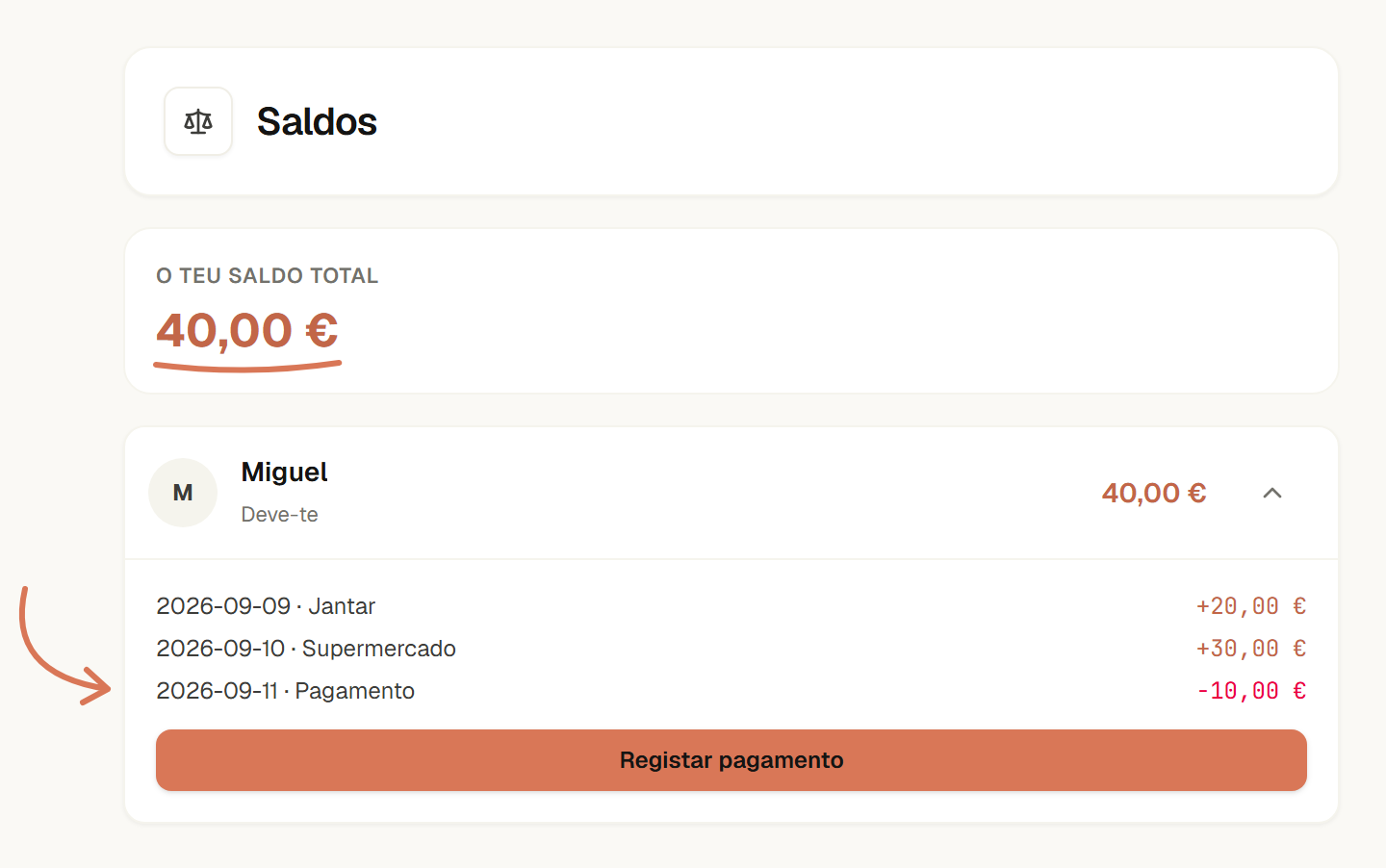
Este histórico explica os 40 €: 30 € + 20 € − 10 €. Inclui mais movimentos do que a despesa acima. Ver o saldo em tamanho completo.
As contas pessoais e os movimentos que não partilhas ficam fora do Grupo. Consulta o guia de Grupos para convites, permissões e acertos de contas.
5. Dá a cada dívida os dados de que precisa
Confere o saldo atual, a taxa anual, a prestação mínima e a próxima data de pagamento com o extrato do credor. Mantém as alterações de taxa e as condições de reembolso do contrato junto do plano.
Adiciona uma dívida
- Abre o Plano de Dívidas e escolhe Adicionar dívida para registares a primeira.
- Em Nova Dívida, escreve Cartão de crédito em Instituição e escolhe Cartão de Crédito em Tipo.
- Introduz 2400 em Capital em dívida, 18% em Taxa anual (TAEG) e uma Prestação mínima de 100, com Valor fixo selecionado.
- Define Próximo pagamento para 15 de outubro de 2026 e escolhe Adicionar dívida.
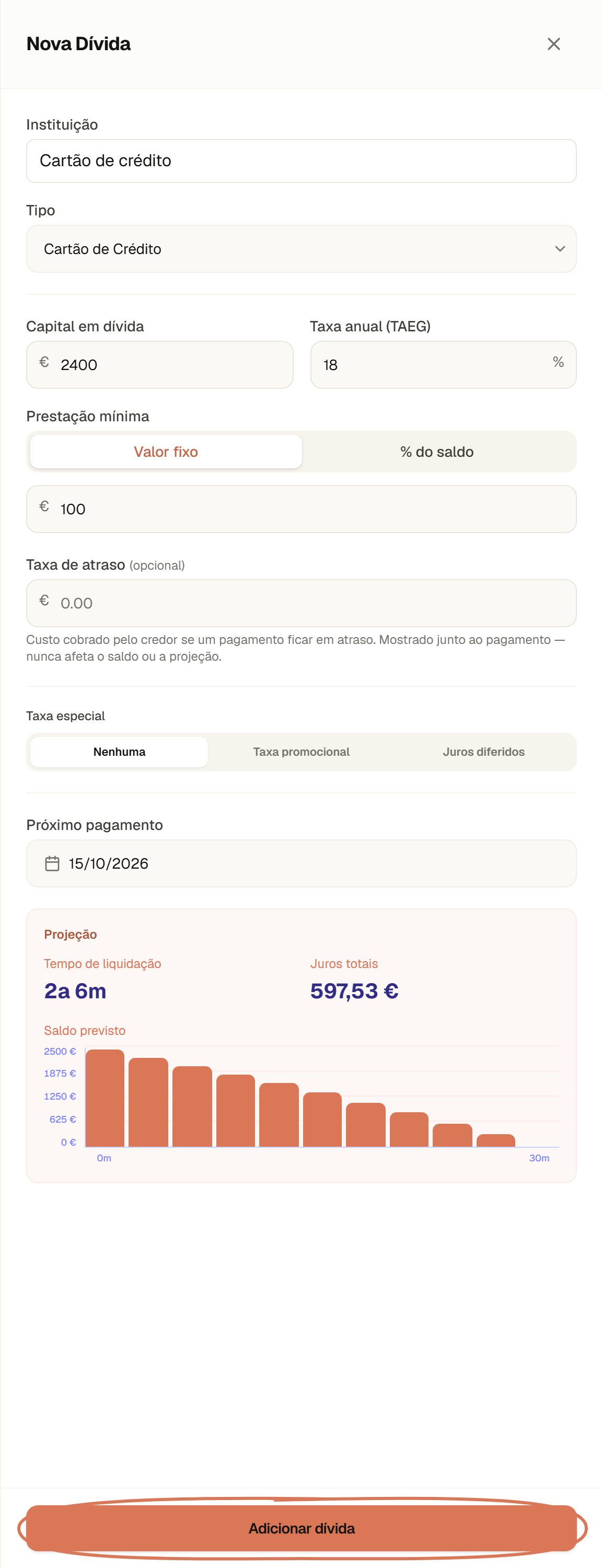
Dados de exemplo. No teu plano, usa os valores do credor. Ver o formulário de dívida em tamanho completo.
A dívida aparece na lista e a sua prestação mínima entra no plano. A taxa de atraso opcional é informativa; não altera o saldo projetado.
Compara estratégias de pagamento
- Adiciona todas as dívidas que queres incluir. Este exemplo também tem um empréstimo pessoal de 1200 €, a 8%, com 80 € de prestação mínima.
- Introduz 100 em Extra mensal. É um valor adicional às prestações mínimas.
- Abre Comparação e compara o prazo de liquidação e os juros estimados de Avalanche e Bola de Neve.
- Altera o extra para testares outra opção que caiba no orçamento e escolhe a estratégia que queres usar.
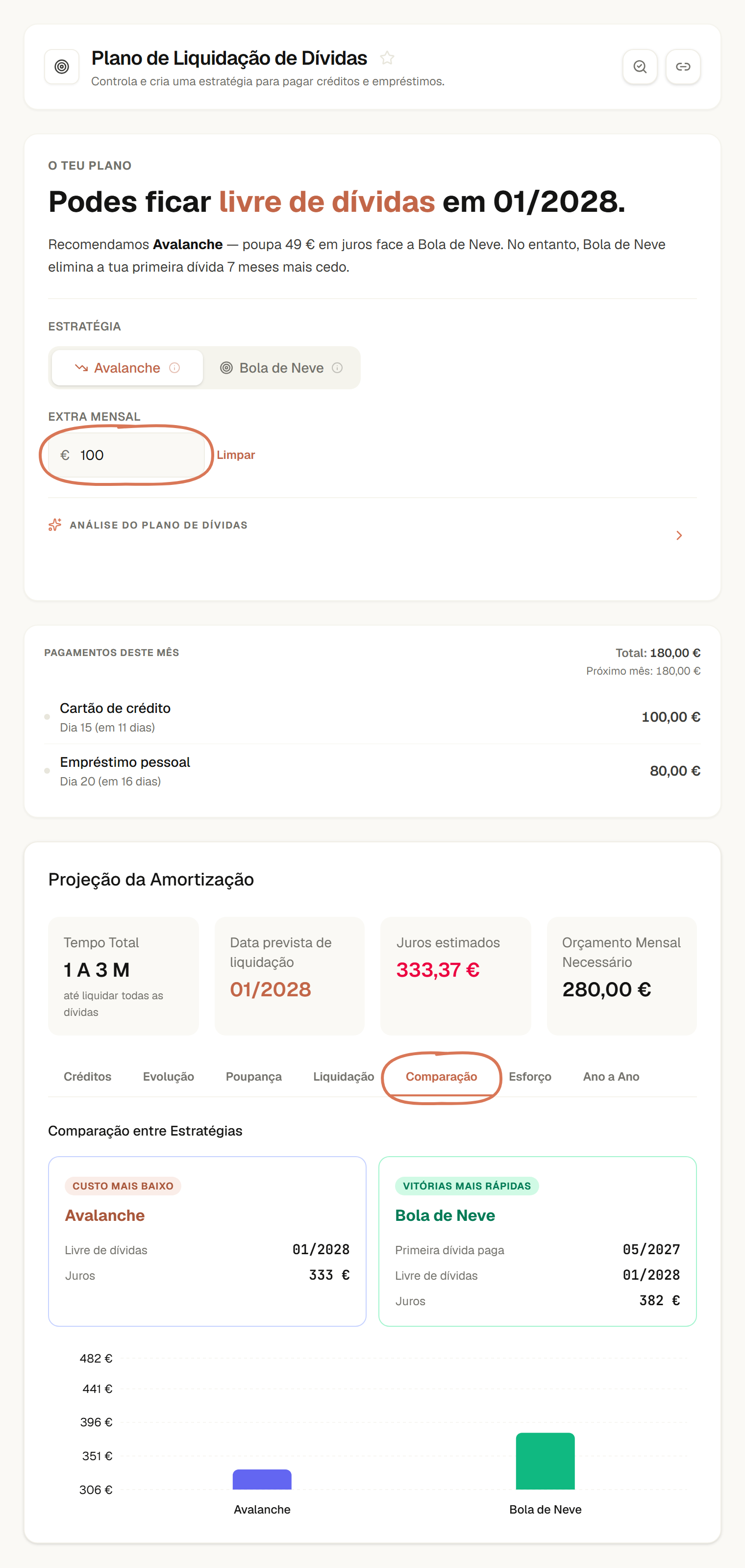
Dados de exemplo. Compara o prazo e os juros antes de escolheres o pagamento extra. Ver a comparação em tamanho completo.
Avalanche dá prioridade às taxas mais altas; Bola de Neve dá prioridade aos saldos mais pequenos. O resultado é uma estimativa com os dados e pagamentos introduzidos. Escolher uma estratégia não envia dinheiro ao credor.
Consulta o guia do Plano de Dívidas para taxas especiais, registos de pagamento e opções da projeção.
6. Transforma despesas futuras em objetivos
Define um valor, uma data e uma contribuição mensal para uma despesa futura. Assim consegues decidir se precisas de ajustar o montante ou o prazo.
Cria um objetivo de poupança
- No cartão Poupança do Painel, escolhe Criar objetivo. Em Novo objetivo, mantém Objetivo selecionado.
- Escreve Fundo de emergência, introduz 3000 em Objetivo (€) e 600 em Atual (€).
- Define Data alvo para 4 de outubro de 2028 e introduz 100 em Por mês (€).
- Escolhe Criar objetivo.
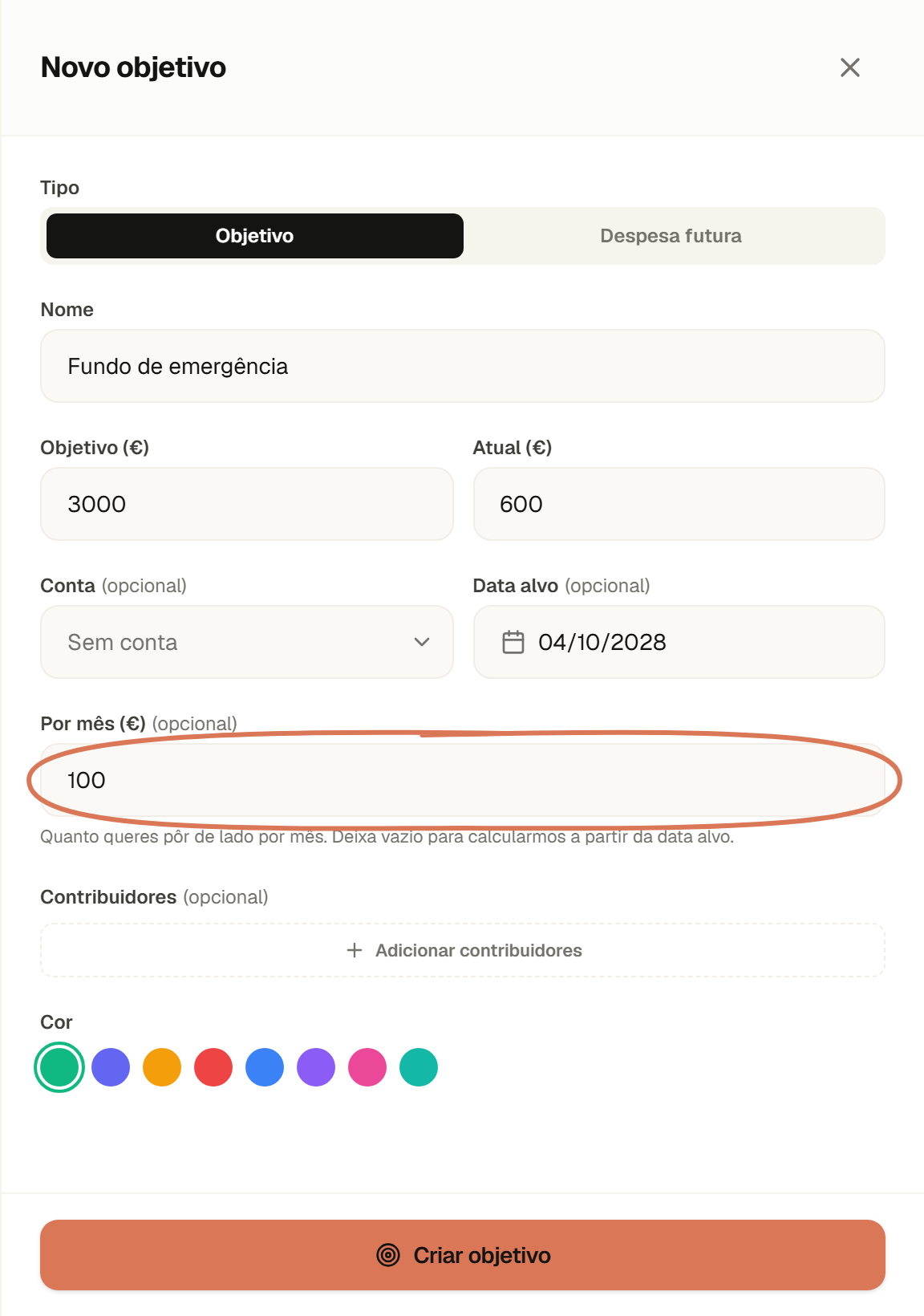
Dados de exemplo. O valor mensal é o que planeias reservar. Ver o formulário do objetivo em tamanho completo.

Dados de exemplo. 600 € de 3000 € correspondem a 20%; definir uma contribuição não transfere dinheiro. Ver o progresso em tamanho completo.
Revê o objetivo quando o valor, o prazo ou o rendimento disponível mudarem. Consulta o guia de Poupança para despesas futuras e registo de contribuições.
7. Testa uma mudança pequena antes de te comprometeres
Usa a comparação com Extra mensal para testar um pagamento. Para ajustar a poupança, revê o valor e a contribuição nos passos do objetivo. Mantém as hipóteses sobre rendimentos futuros separadas dos números de hoje.
Pergunta ao Assistente financeiro sobre os gastos registados
- Abre o Assistente financeiro enquanto estás em Transações.
- Confere A usar: no topo para saberes que página, período e conta entram na pergunta.
- Escreve Onde estou a gastar mais este mês? e escolhe Enviar mensagem.
- Confere a explicação com as transações registadas. Se houver uma proposta para adicionar uma transação ou orçamentos, revê-a antes de confirmar.
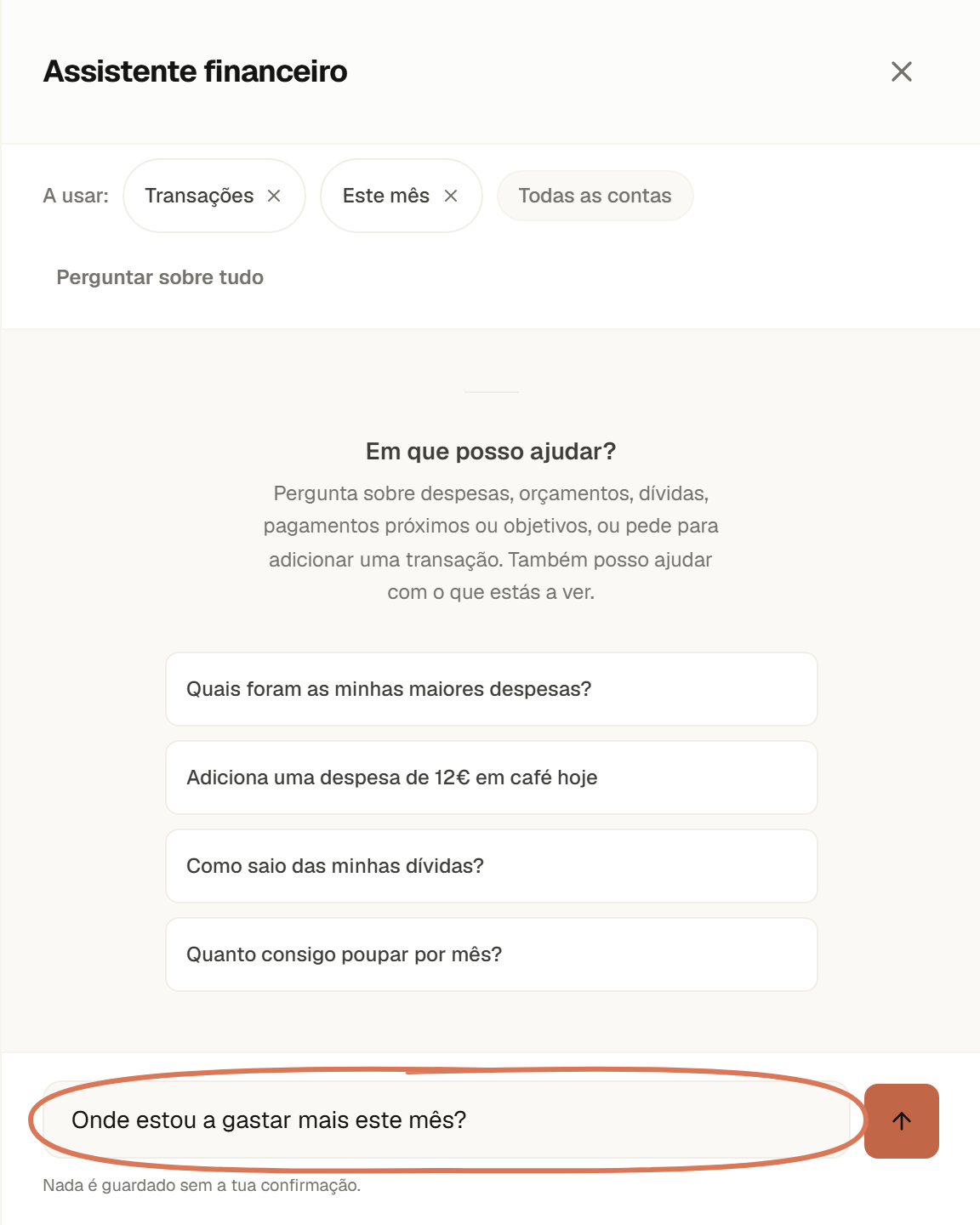
Pergunta de exemplo antes do envio. A imagem mostra o âmbito e o campo da mensagem, não uma resposta gerada. Ver o assistente em tamanho completo.
O assistente explica informação que já está no IOWII. Transações, saldos ou taxas em falta podem mudar essa explicação. Nenhuma proposta fica guardada até confirmares.
8. Decide para que serve o rendimento extra
Se o rendimento subir, decide quanto vai para dívidas, poupança e despesas do dia a dia antes de assumires novos compromissos.
Regista o rendimento no formulário de transações com Receita selecionada. Depois revê o Plano Mensal, a contribuição para o objetivo e o Extra mensal, usando os mesmos passos com os novos valores.
9. Revê o plano sempre que algo mudar
Revê o plano quando o rendimento, o custo de vida, as contribuições da família ou as prioridades mudarem. Quando liquidares uma dívida, decide também para onde vai a prestação que deixaste de pagar.
Adiciona um lembrete de pagamento
- Abre Lembretes e encontra Novo Lembrete.
- Em Dívida (opcional), escolhe Cartão de crédito. Confere a data e o valor da dívida associada.
- Escreve Pagar cartão no título. Neste exemplo, usa 15 de outubro de 2026, 100 € e Não repetir.
- Escolhe Adicionar e confere o novo registo nos lembretes Próximos.
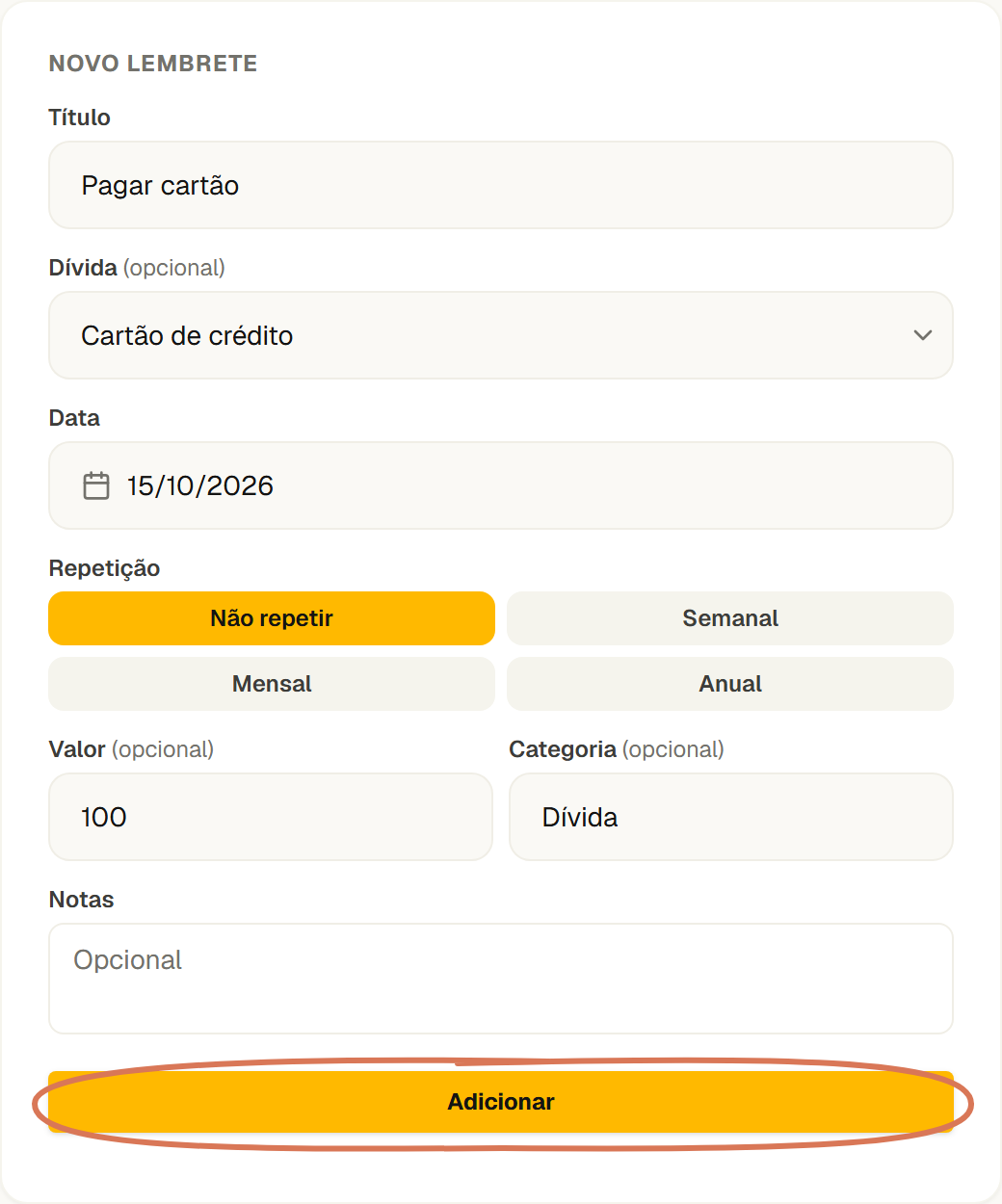
Dados de exemplo. Confere a data antes de adicionares o lembrete. Ver o formulário do lembrete em tamanho completo.
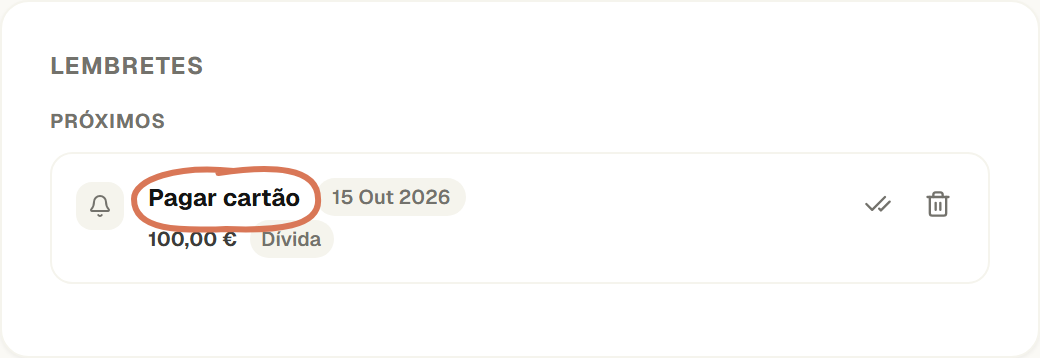
Dados de exemplo. O lembrete guardado aparece nos próximos pagamentos. Ver o lembrete guardado em tamanho completo.
Um lembrete regista a data; não faz o pagamento. As opções de repetição guardam a escolha, mas ainda não criam automaticamente o lembrete seguinte. Para uma revisão recorrente, usa o calendário e confere regularmente as datas de pagamento.
Consulta o guia de Lembretes para associar dívidas, concluir e eliminar lembretes.
Começa por uma coisa hoje
Escolhe o que te causa mais incerteza:
- Não sabes para onde vai o dinheiro? Regista uma despesa e define um limite.
- Tens várias dívidas? Adiciona os dados e compara pagamentos.
- Preocupa-te uma despesa futura? Cria um objetivo de poupança.
- Partilhas despesas da casa? Cria um Grupo e confirma a divisão.
- Não percebes os números? Pergunta sobre os gastos registados.
Torna uma parte visível, escolhe a próxima decisão e volta ao plano quando a tua situação mudar. Um passo de cada vez.
Este artigo explica como organizar informação no IOWII. Tem fins educativos gerais e não constitui aconselhamento financeiro, de investimento, fiscal ou jurídico personalizado.